小红书 AI 提效工作流
完整实操手册
从对标数据采集到 AI 仿写、扫码发布的全链路。整理自航海实战手册,按「先看懂 → 照着配 → 跑通一条 → 再放大」的顺序编排。
← 返回学习计划主页一、这套工作流是什么
用 AI 编程工具指挥两个"机械手"(MCP 接口),把小红书对标数据自动采集下来、存进飞书多维表格,再自动仿写、扫码发布。跑通之后你将拥有:
- 一个对标素材库:飞书多维表格,标题/作者/正文/素材/互动/评论全部自动回填,可筛选、可对比、可复采
- 一套稳定流程:「单条闭环 → 批量放大」,先用 1 条跑通再批量,避免把整张表写乱
- 一套排错模板:卡住时直接复制模板问 AI,让它按「根因 + 最短修复动作」带你修好
- 一份可复用的采集 skill:整条链路固化成标准作业单,以后一句话让 AI 稳定跑
二、四个角色 + 人机分工
动手前花 2 分钟看懂这四个角色,后面配置时你就知道每一步在干什么。
| 角色 | 是什么 | 负责什么 |
|---|---|---|
| AI 编程工具 | Qoder(上手最简单,有免费额度)或 Claude Code(能力更强,配置略麻烦) | AI 大脑。你对它说人话下目标,它拆成步骤去执行 |
| MCP 接口 | 小红书 MCP + 飞书 MCP 两个工具包 | 大脑的左右手:左手采小红书数据,右手读写飞书表格 |
| 比特浏览器 | 指纹浏览器(Bit Browser),每个窗口是一台独立的"纯净设备" | 小红书页面在这里打开和读取,和你本地环境隔离,小号操作不影响主账号 |
| 飞书多维表格 | 在线表格(类似超强版 Excel) | 数据仓库。采集结果自动回填,后续筛选、分析、仿写、发布都在这里 |
人机分工(分工清楚,返工才少)
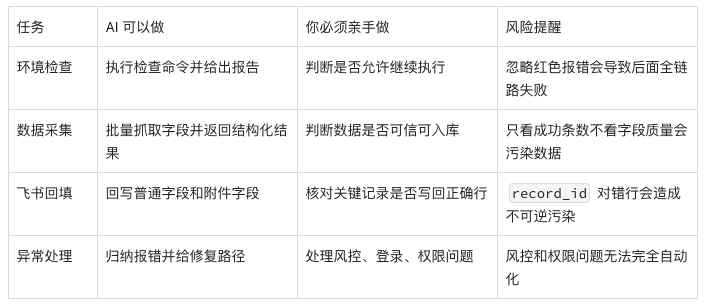
分工速查表(点击图片可放大,下同)
- AI 适合做:装依赖、检查连接、按固定流程采集、回填飞书、关键词归类、汇总错误清单——所有重复动作和标准动作
- 你必须亲自做三类事:① 登录和风控处理(验证码、扫码)② 权限和密钥管理(保证安全准确)③ 业务判断(这条数据要不要入库、字段值可不可信)
- 推荐协作顺序:你给清晰目标和链接 → AI 环境自检 → AI 跑单条采集回填 → 你确认字段没问题 → AI 批量跑 → AI 出错误汇总 → 你做最后判断修正
三、环境搭建(一次性投入)
首次配置整体耗时:电脑已有 Python 环境约 30–60 分钟;全新电脑预留 1.5–3 小时。建议找一个整块时间做完,中途打断容易忘记走到哪一步。
3.1
装 AI 编程工具(Qoder)
你和 AI 对话、跑提示词的主界面
▾
装 AI 编程工具(Qoder)
你和 AI 对话、跑提示词的主界面
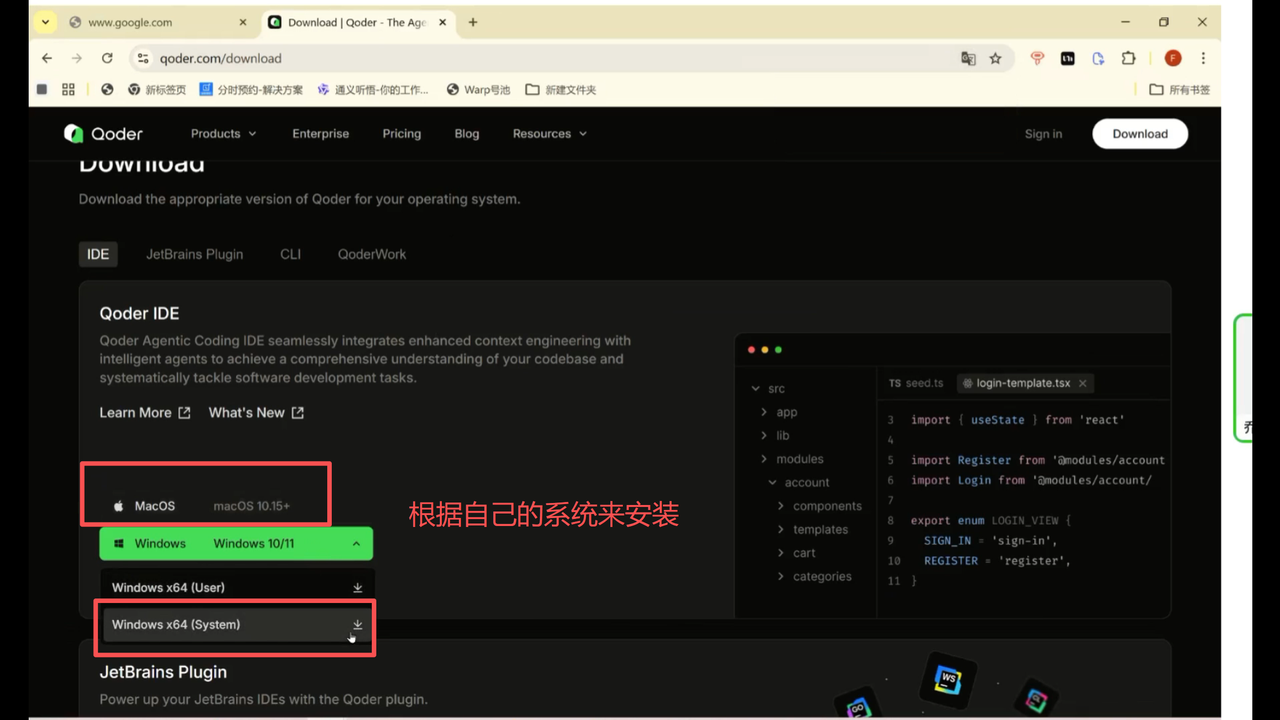
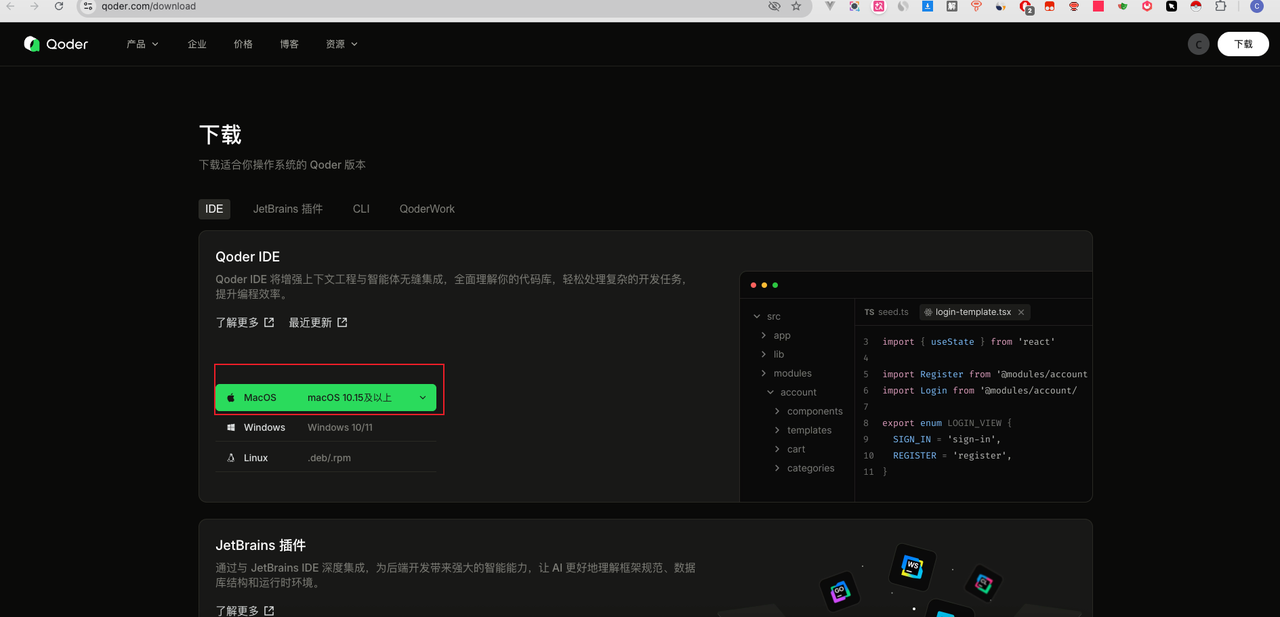
- 打开 qoder.com/download,按系统下载(Windows 下 .exe 一路下一步;Mac 下 .dmg 拖进应用程序)
- 首次启动初始化,按喜好配置即可
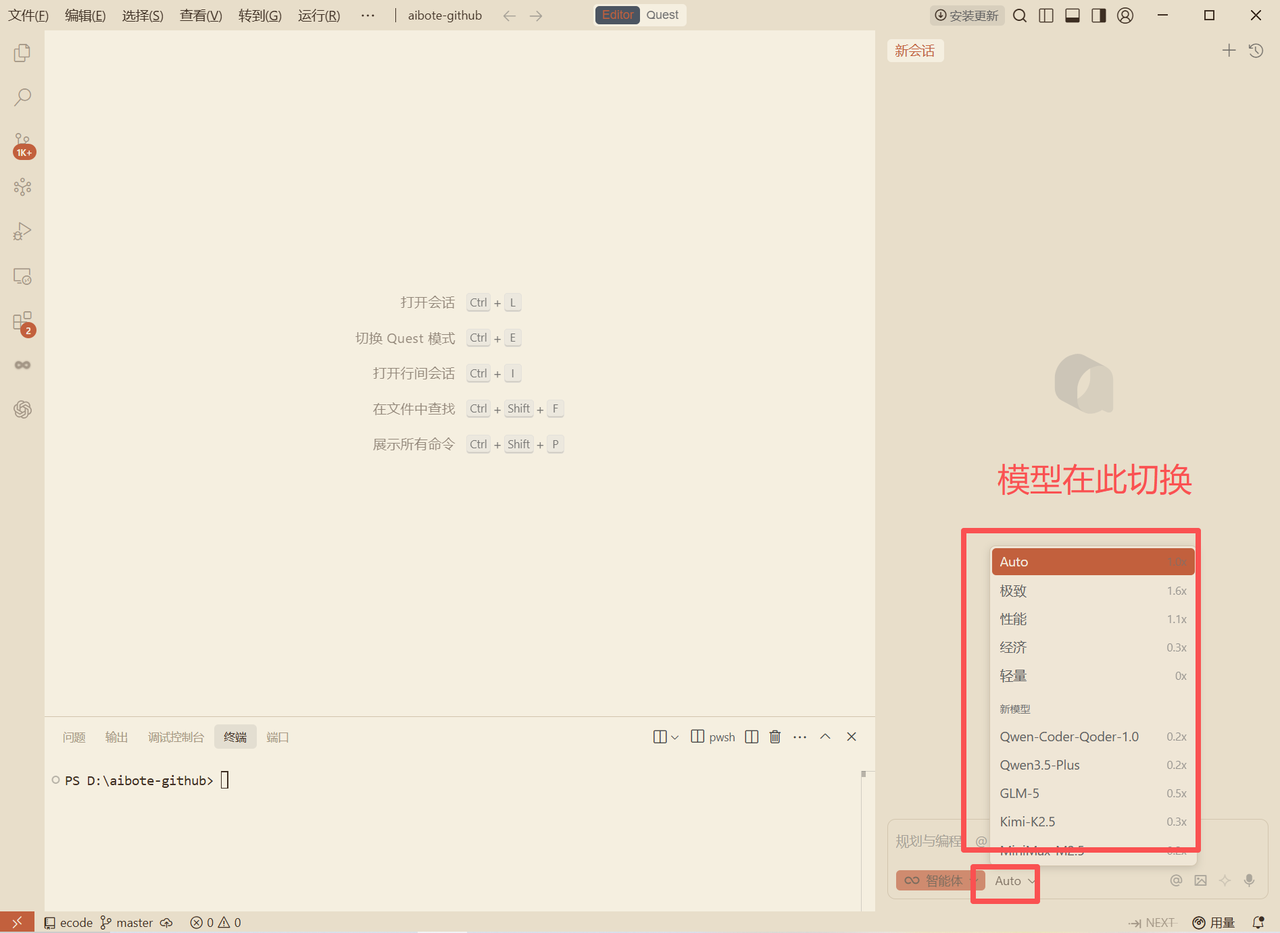
模型选择与省钱(新手必读,能省大量试错成本)
- 别用默认 Auto 模式跑任务:它倾向调用最强最贵的模型,5–10 次对话就能烧完额度
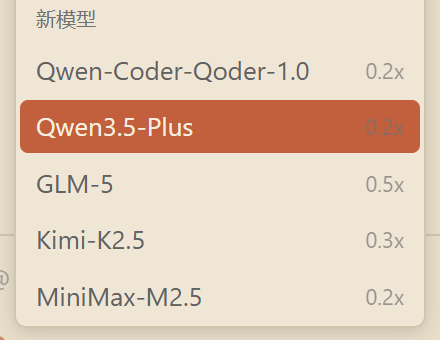
- 推荐策略:日常先用 Qwen-Coder-Qoder-1.0 这类便宜模型跑,搞不定再手动切 GLM 5 或 Kimi K2.5 等更强模型
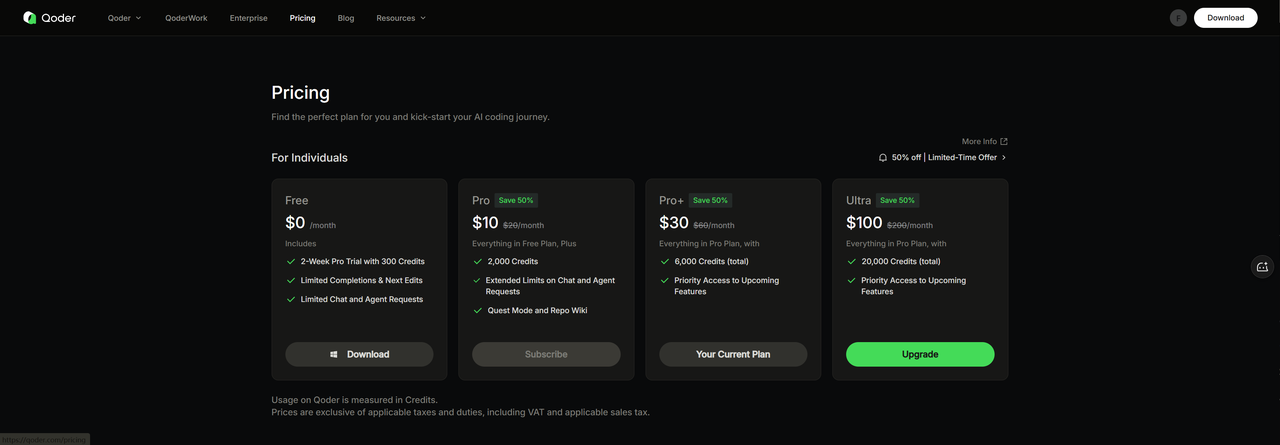
- 额度按「请求次数+Token」综合计费:提示词一次说清楚减少来回追问;别让 AI 一次改太多文件;盯着右上角用量显示
- 充值:qoder.com/pricing,支持支付宝
3.2
装比特浏览器 + 拿到 browser_id
给 MCP 用的隔离浏览器环境
▾
装比特浏览器 + 拿到 browser_id
给 MCP 用的隔离浏览器环境
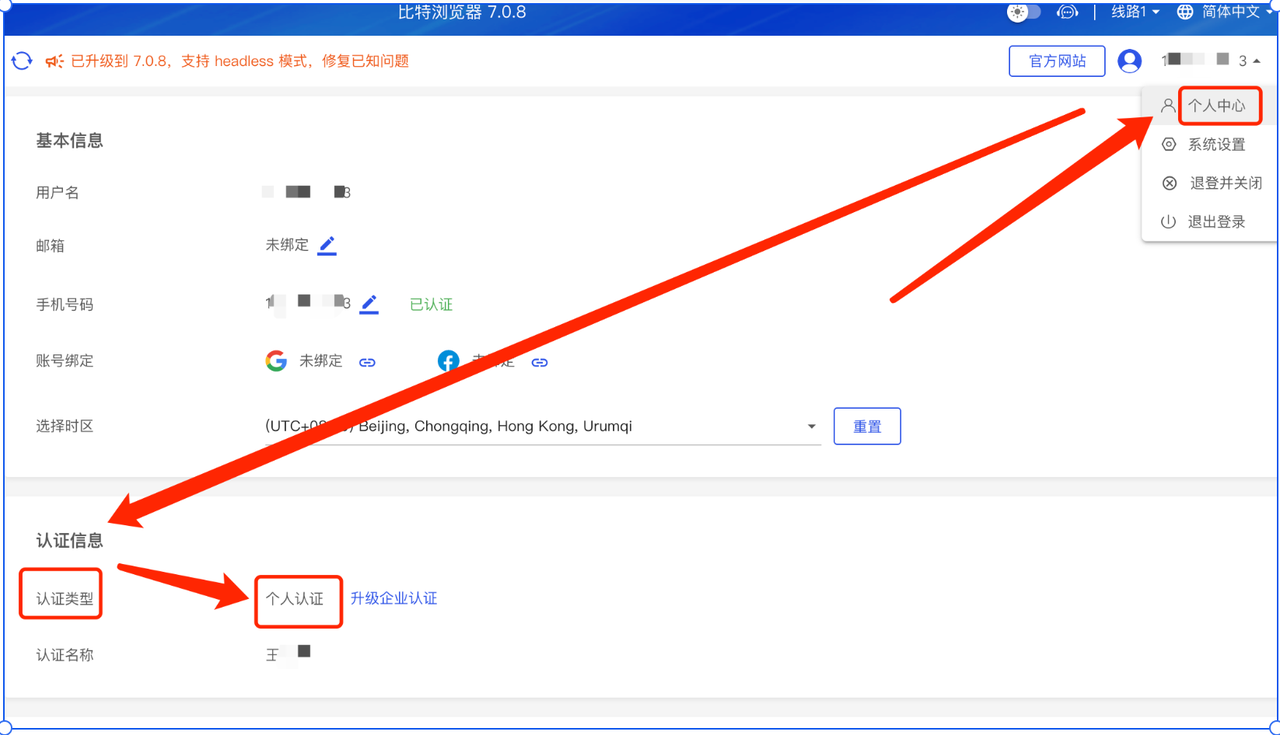
- bitbrowser.cn/download 下载安装,注册并登录
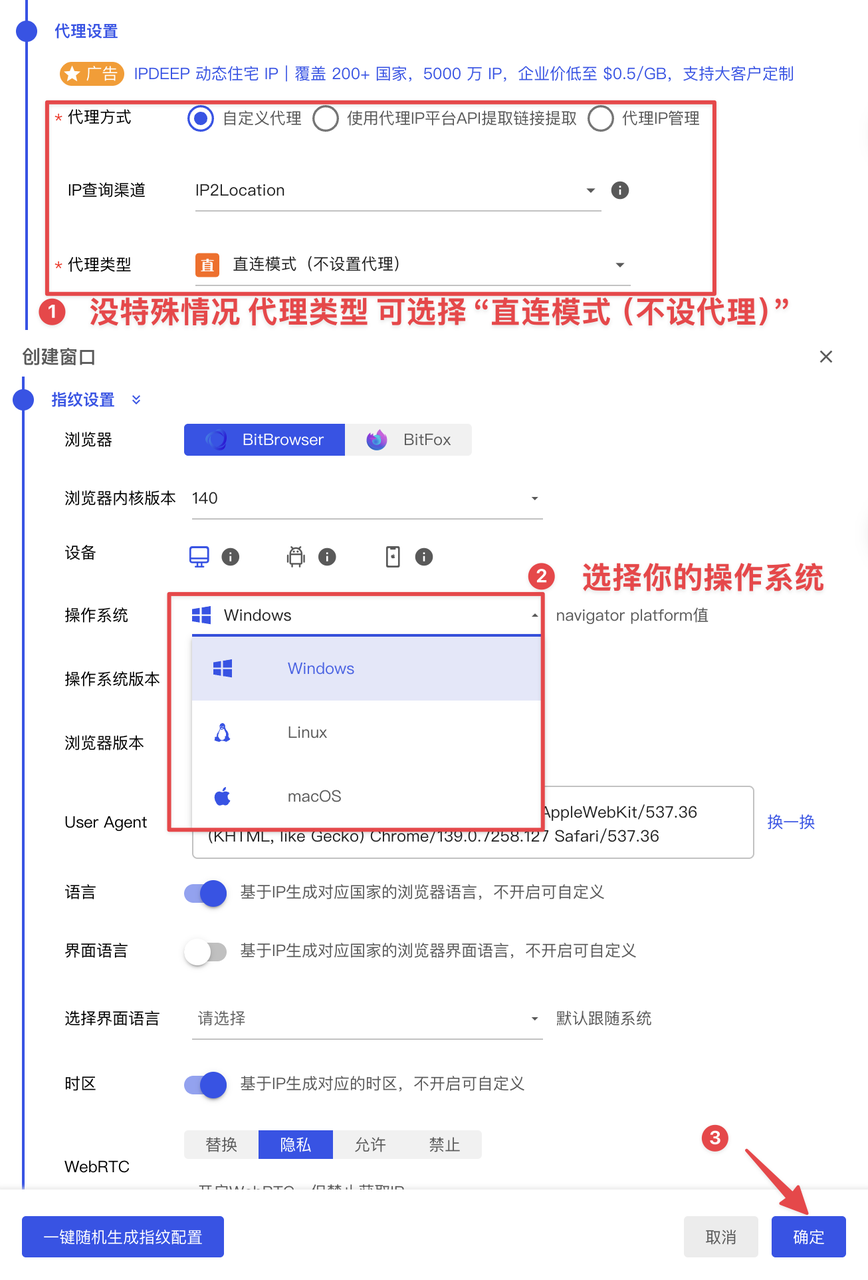
- 实例列表页点「新建/创建」,新建一个浏览器实例(名字随便起)
- 点「打开/启动」进入实例,确认能正常打开网页(如百度)
- 关键一步:回到实例列表,复制这台实例的 browser_id(一串约 32 位的英文数字,从「id=」后第一个字符到「&locale」前一个字符),存到便签里,后面配置提示词要用
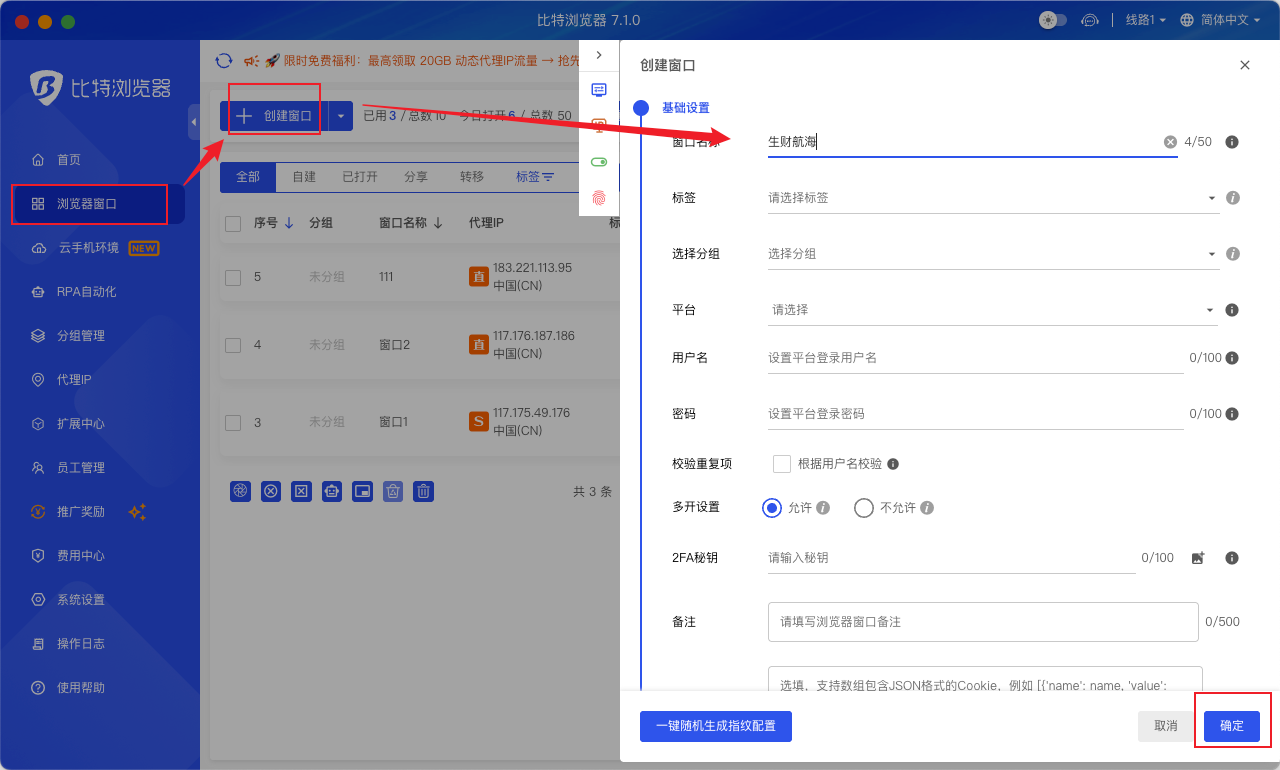
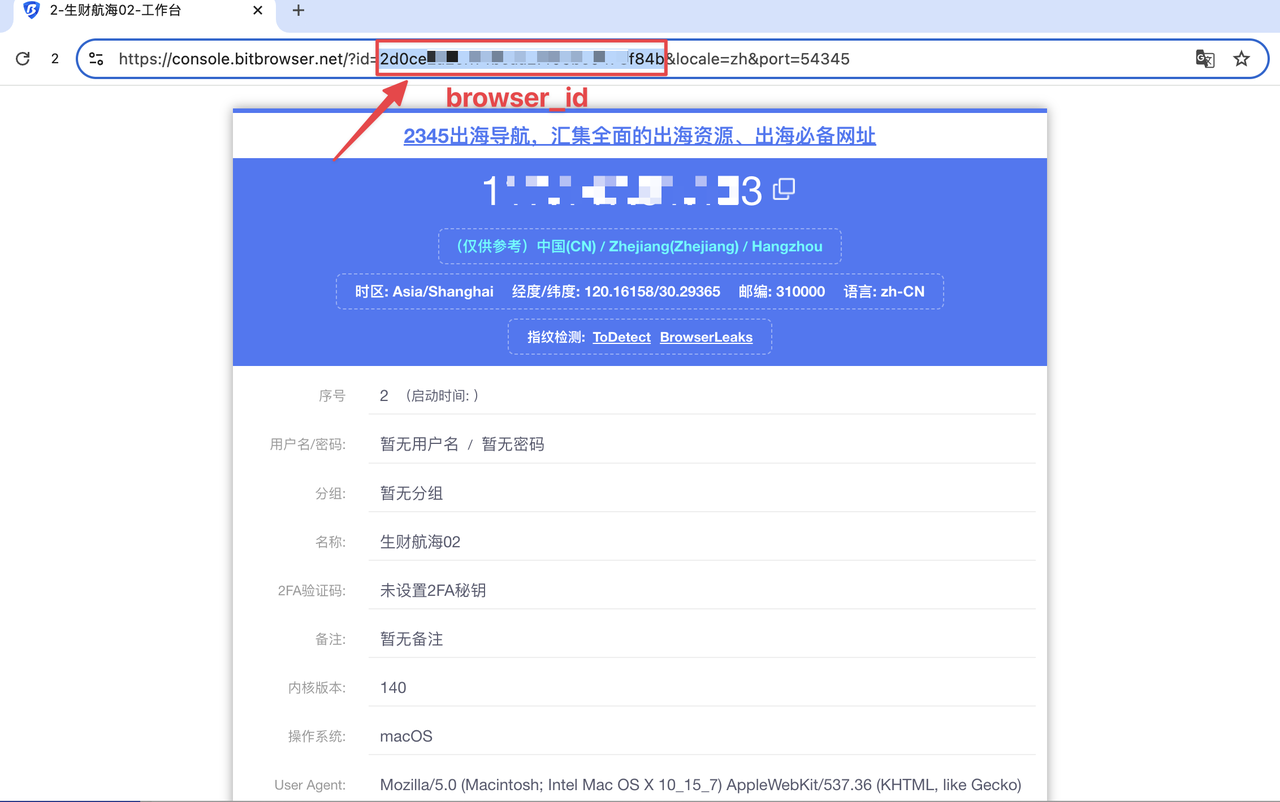
browser_id 就在这里:「id=」后面到「&locale」前面的那串字符
3.3
配飞书多维表格 + 开放平台应用
拿到 App ID / App Secret,让 AI 能读写你的表格
▾
配飞书多维表格 + 开放平台应用
拿到 App ID / App Secret,让 AI 能读写你的表格
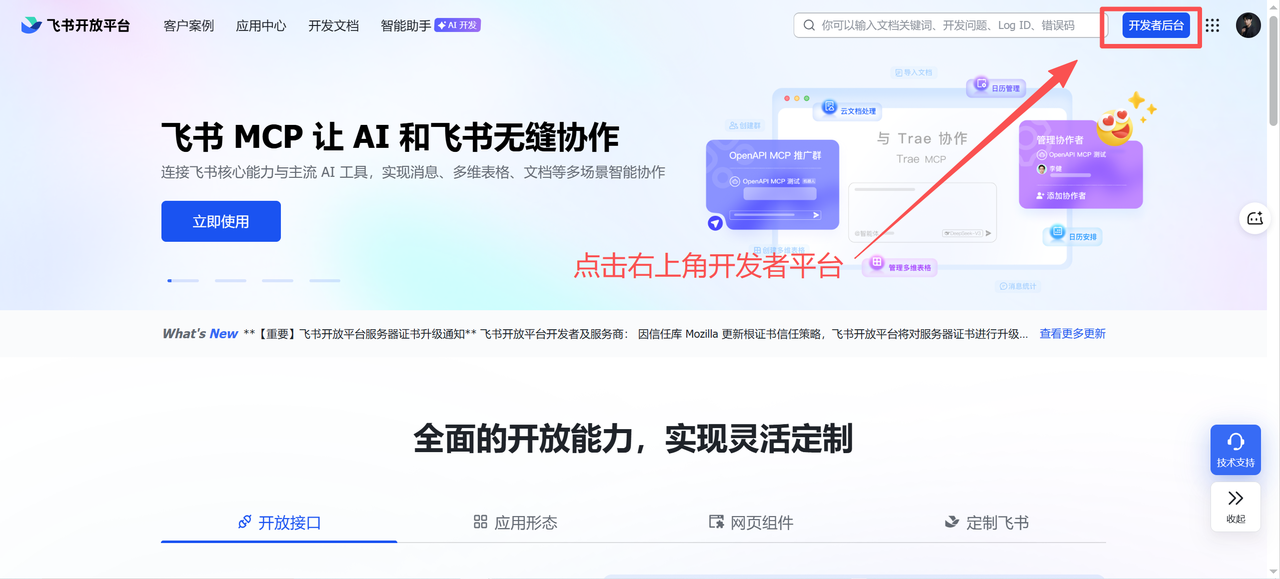
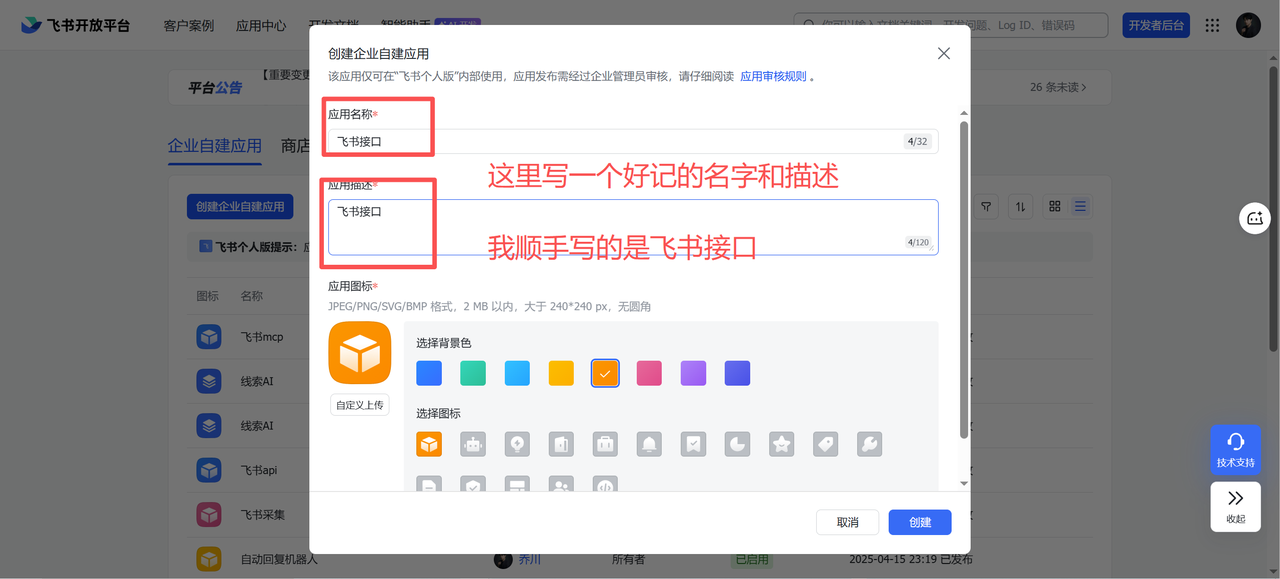
- 访问 open.feishu.cn(飞书开放平台),创建一个应用,拿到 FEISHU_APP_ID 和 FEISHU_APP_SECRET,存到便签
- 给应用配置权限(权限代码清单在原手册飞书文档里,整段复制进去即可),点创建确认开启
- 配置好一定要点「发布应用」,否则无法正常调用接口——这是最常见的坑之一
- 创建多维表格副本(原手册提供了「小红书对标选题数据库」模板),⚠️ 确认副本链接是【base】开头而不是【wiki】
- 链接里「base/」到「?table」之间那串就是 Base ID,把整个表格链接直接丢给 AI 就能自动获取
- 最后在多维表格里「添加文档应用」,把你创建的应用加进来,AI 才有这张表的读写权限
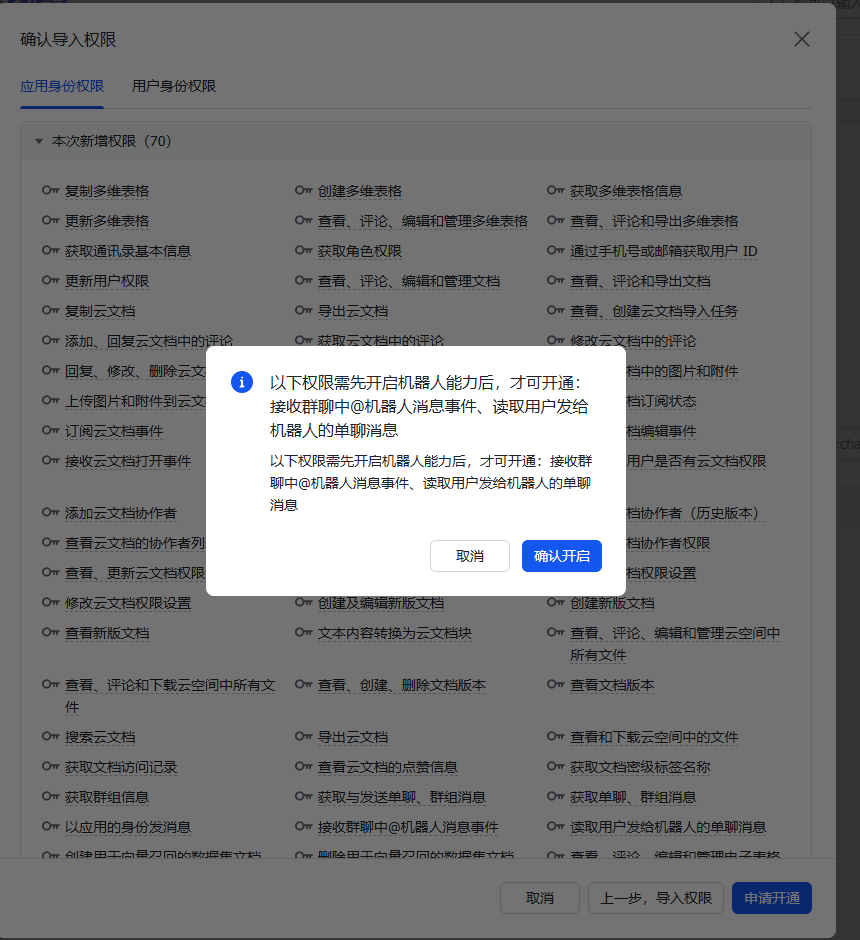
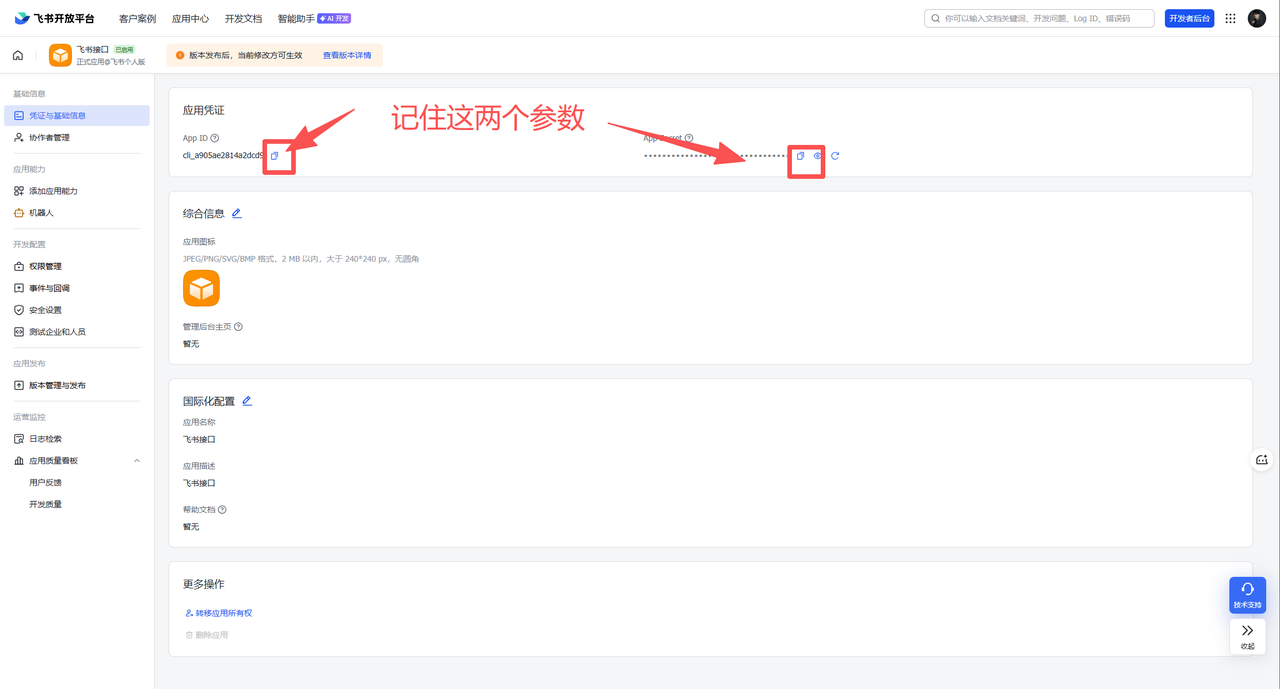
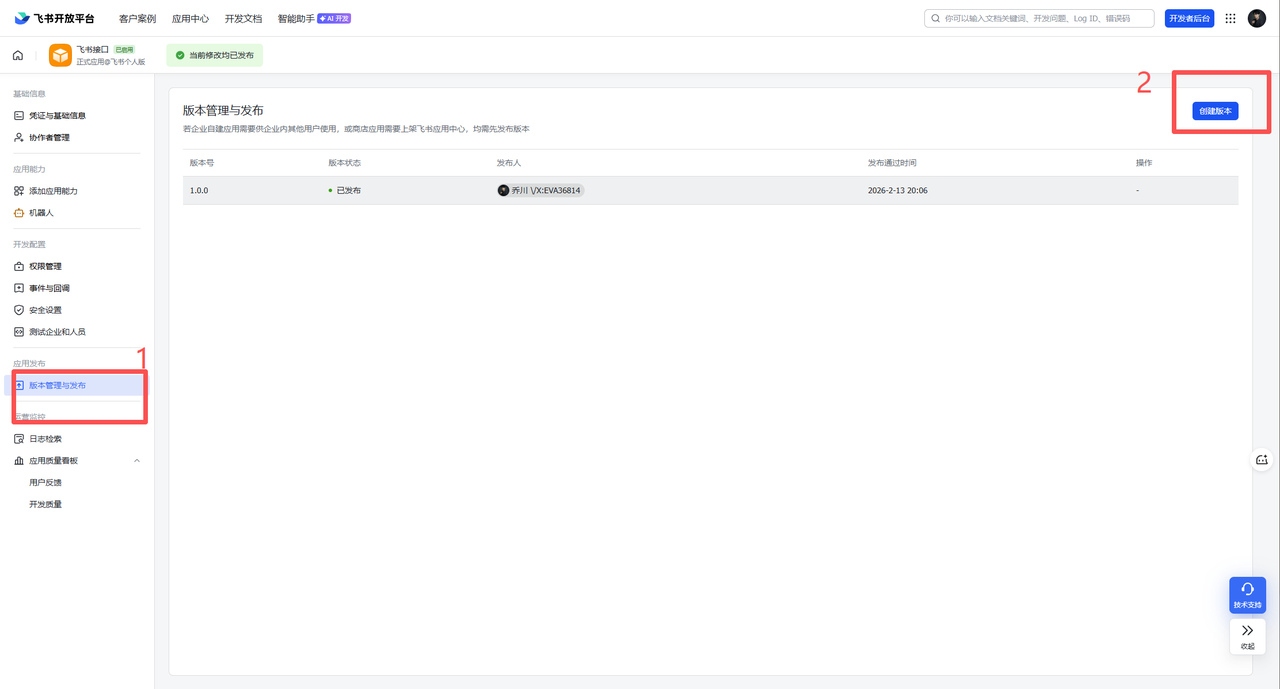
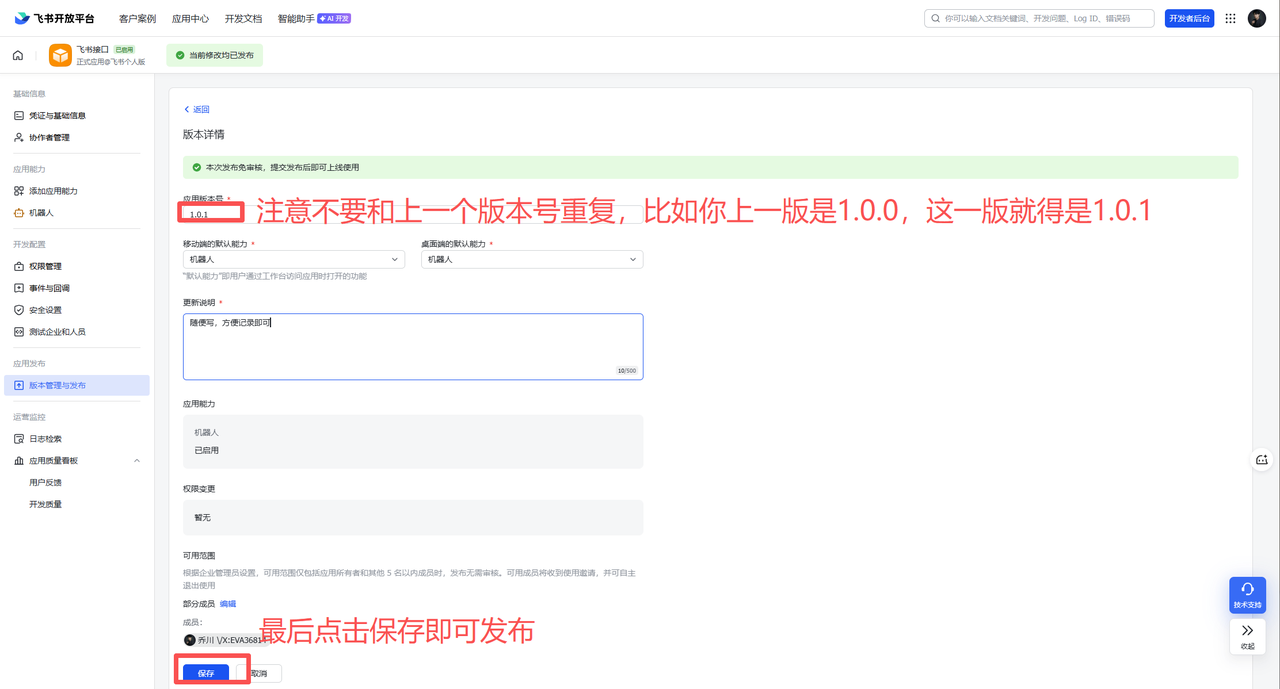
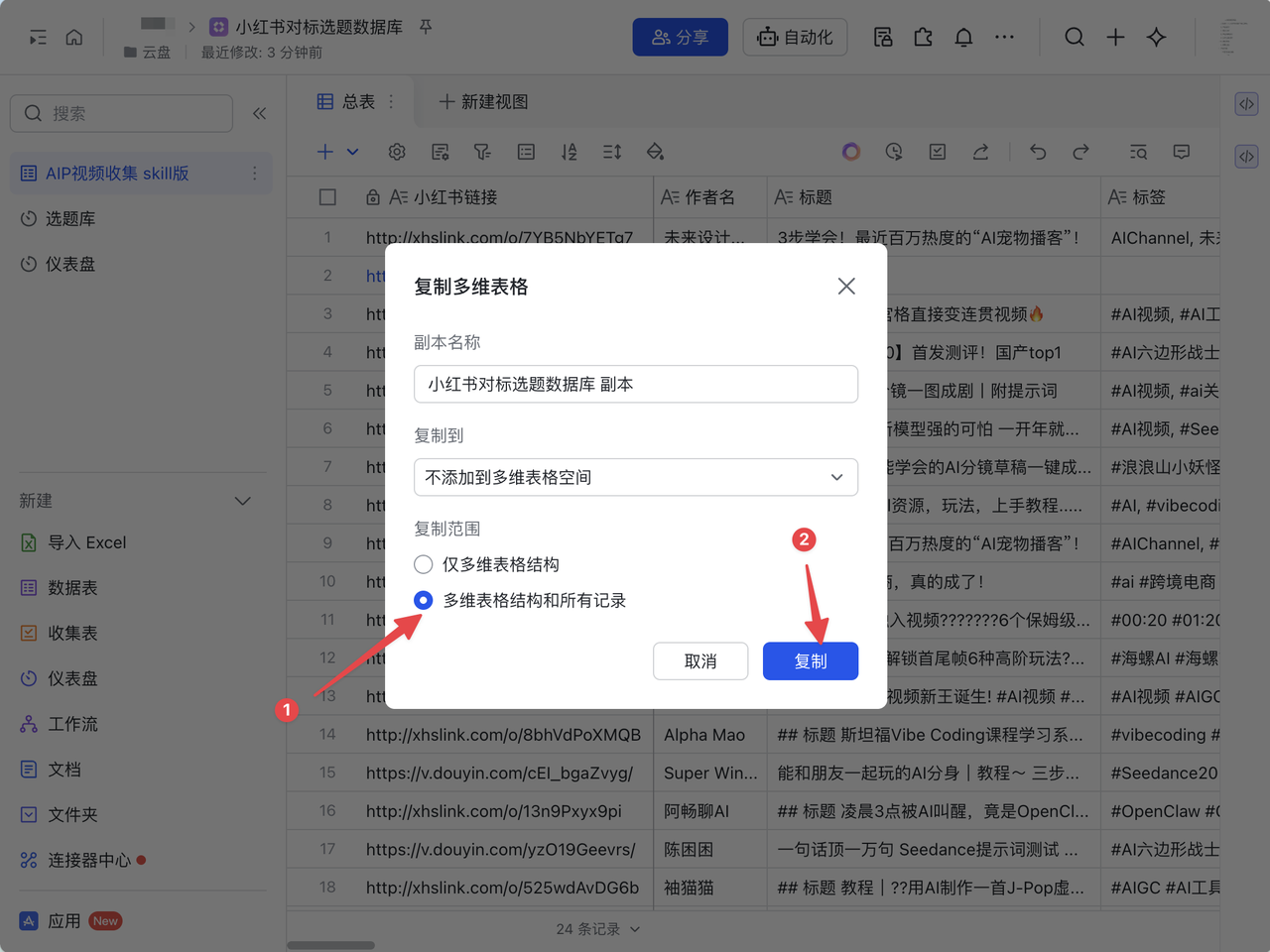


Base ID 就是链接里「base/」到「?table」之间那串
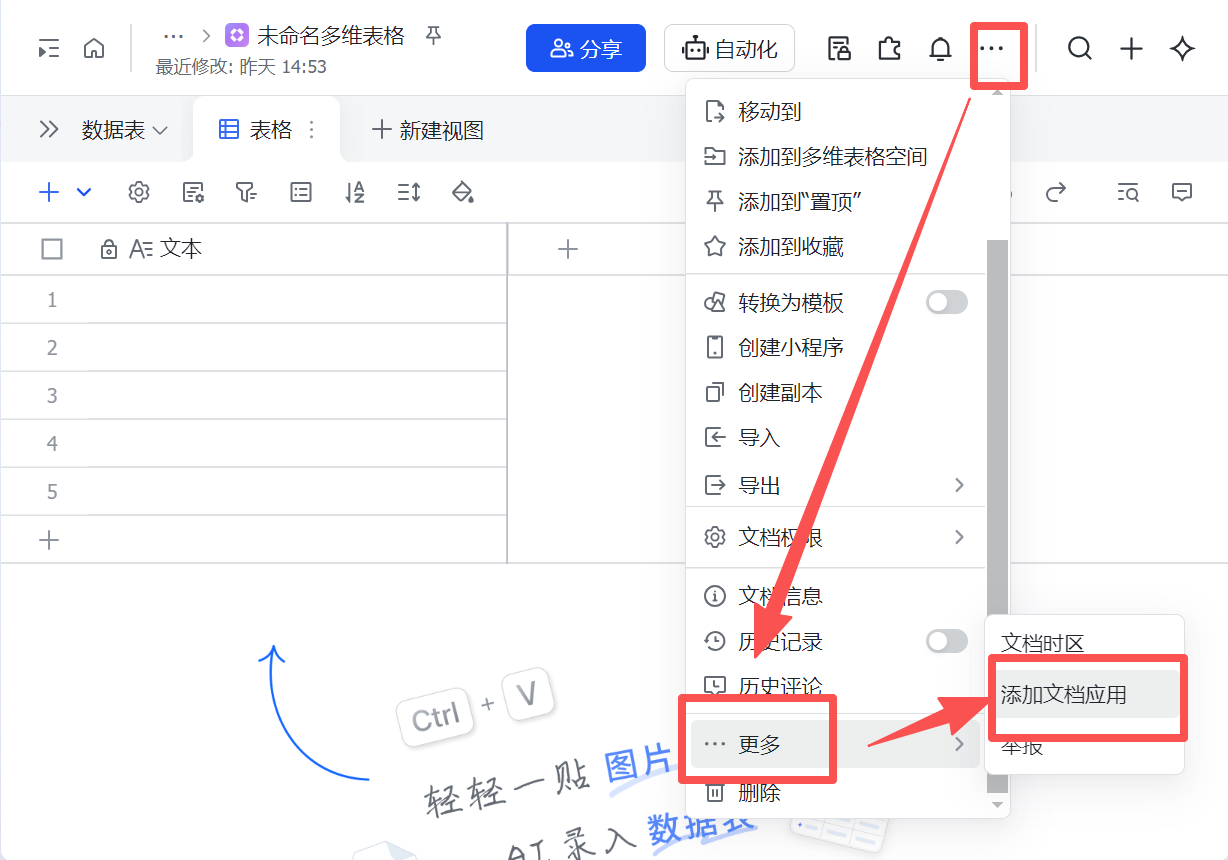
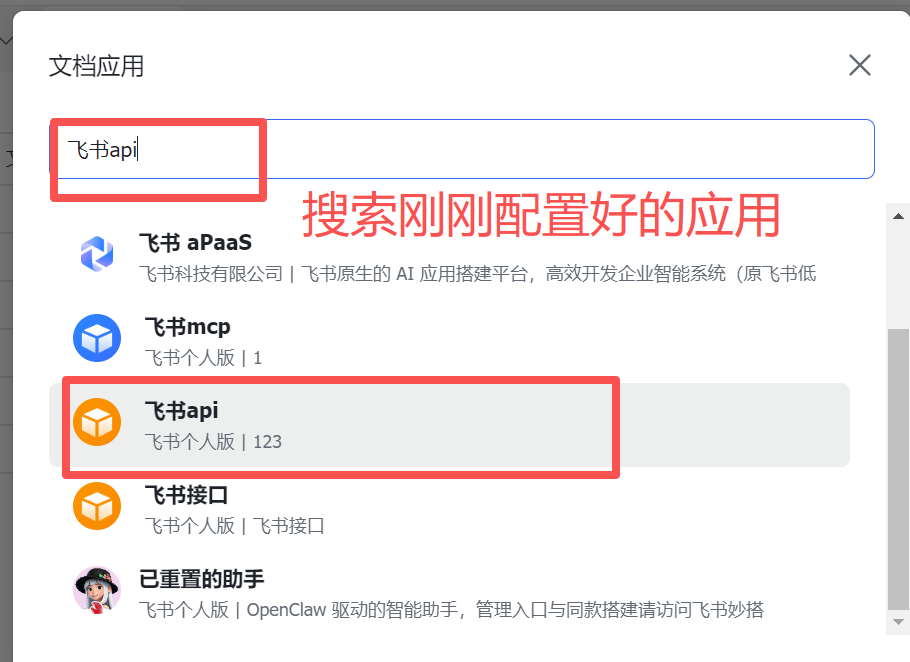
3.4
配两个 MCP + 参数清单
把大脑和左右手接起来
▾
配两个 MCP + 参数清单
把大脑和左右手接起来
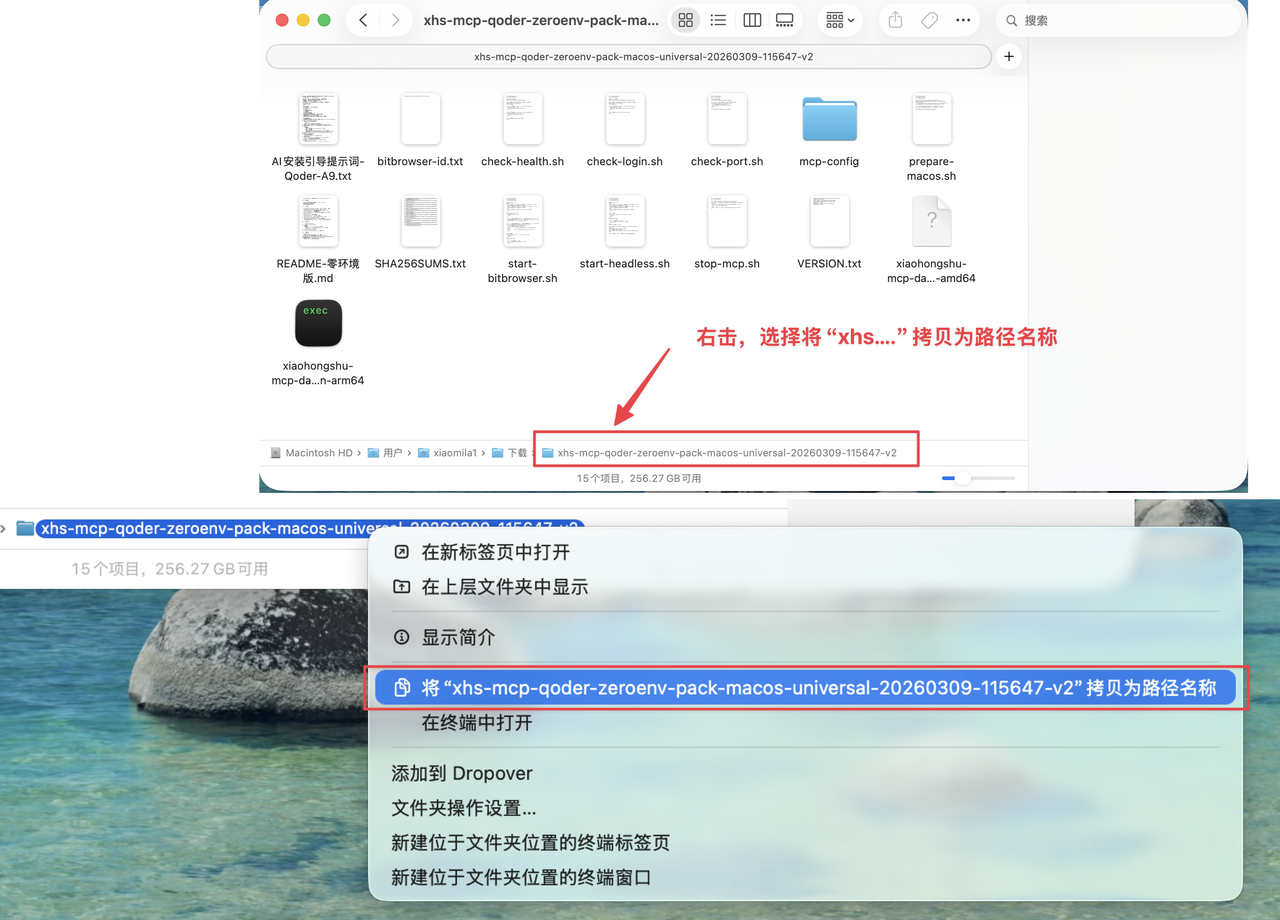
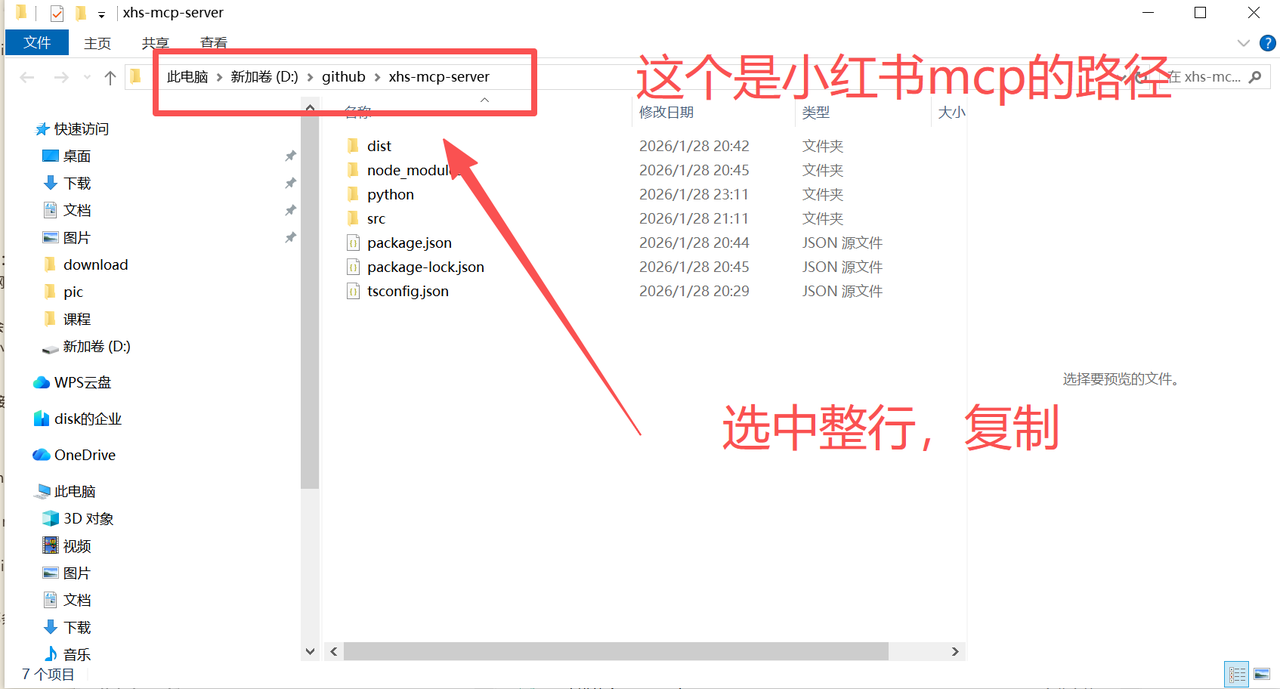
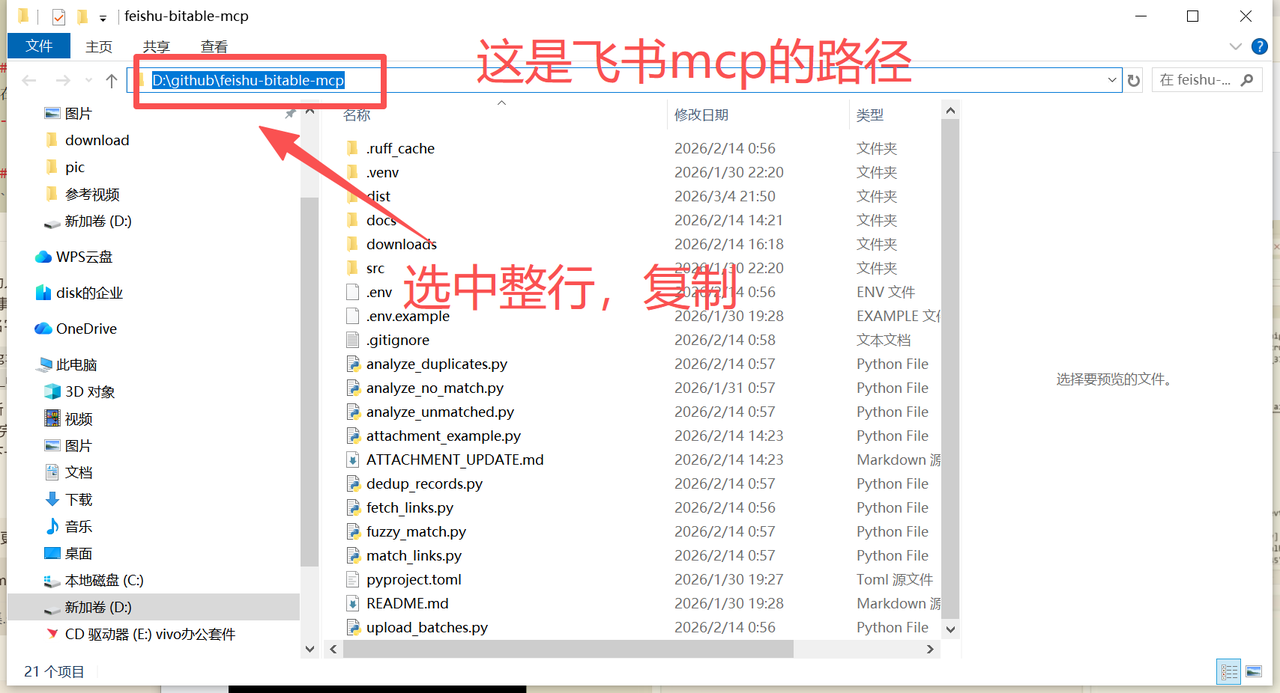
- 下载小红书 MCP 包和飞书 MCP 包(下载链接在原手册飞书文档),解压并复制解压路径
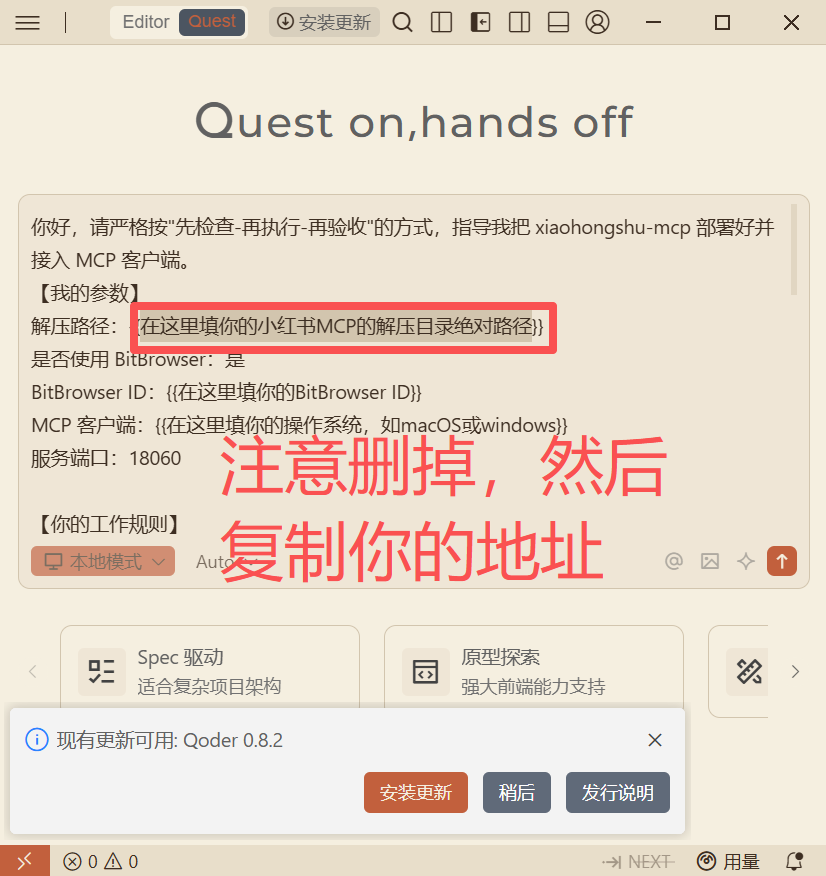
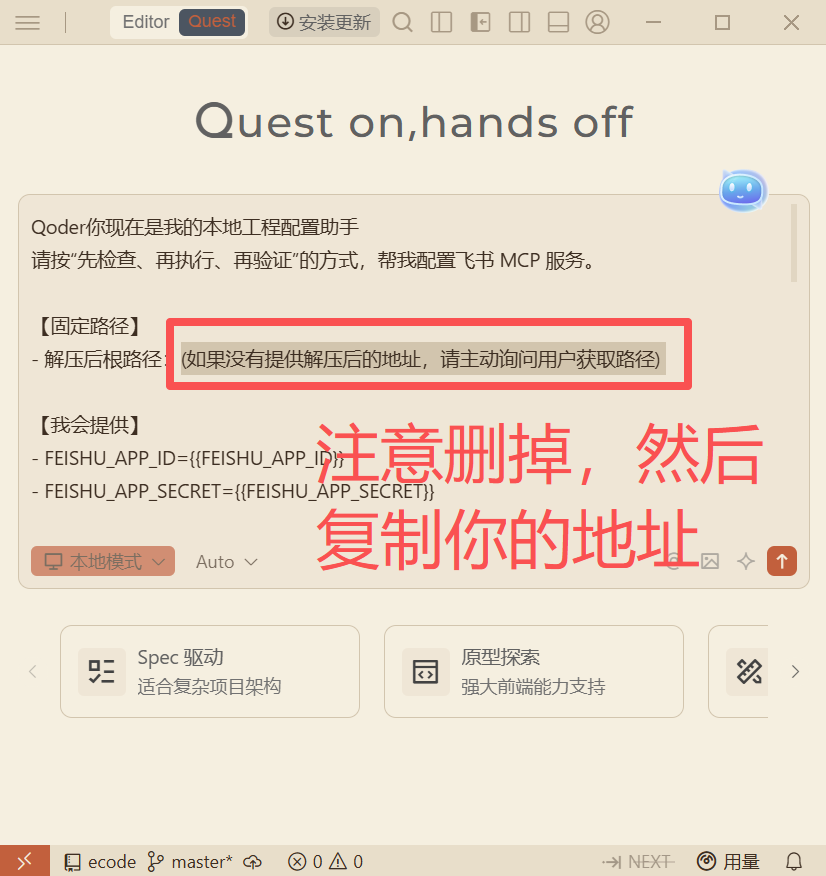
- 在 Qoder 里粘贴 MCP 安装提示词(原手册提供),把红色标注处替换成你自己的路径和 browser_id
- AI 提示要执行命令时,直接回复「我授权给你,你帮我去执行这些命令」,它会自动跑完流程
- 同样方式配置飞书 MCP(替换成你的 App ID / Secret)
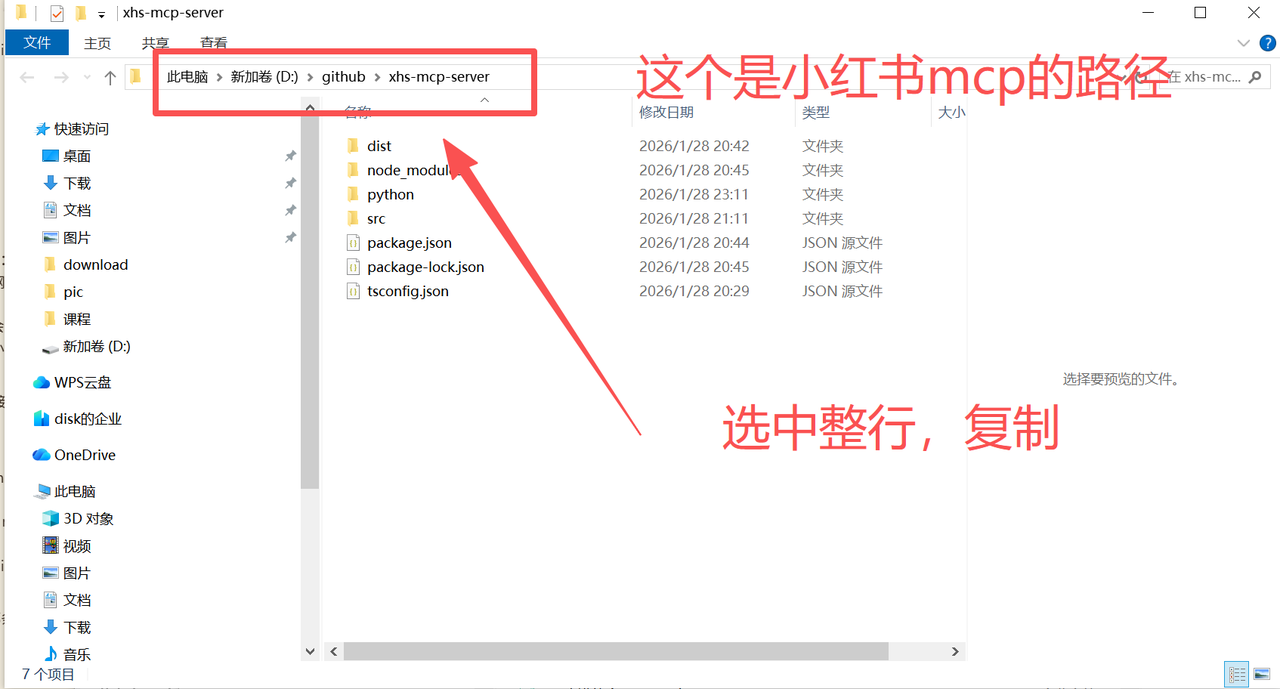
10 个参数中文对照(不用硬记,理解就行)
PROJECT_ROOT— 项目总目录,这次任务所有脚本文件的位置PYTHON_BIN— 运行脚本的 Python 命令,默认 python 不用管XHS_MCP_SCRIPT_PATH— 小红书 MCP 解压的完整路径(可以让 AI 帮你找)BIT_BROWSER_API_HOST— 比特浏览器本地接口地址,默认 localhostBIT_BROWSER_API_PORT— 比特浏览器本地接口端口,默认 54345BIT_BROWSER_ID— 你那台浏览器实例的编号(3.2 抄下来的)FEISHU_APP_ID/FEISHU_APP_SECRET— 飞书应用凭证(3.3 拿到的)FEISHU_APP_TOKEN/FEISHU_TABLE_ID— 表格位置(把表格链接给 AI 自动获取)
四、六个采集场景速查
覆盖「采数据 → 存数据 → 找数据」完整链路。不需要全学完才能用,按业务需求挑着跑。第一次跑推荐顺序:场景 6(找链接)→ 场景 4(读链接)→ 场景 1(采内容)→ 场景 2+3(补数据)→ 场景 5(回填)。
S1
采集对标笔记图文/视频 ⚠️ 慎用
标题、正文、图片、视频、封面素材
▾
采集对标笔记图文/视频 ⚠️ 慎用
标题、正文、图片、视频、封面素材
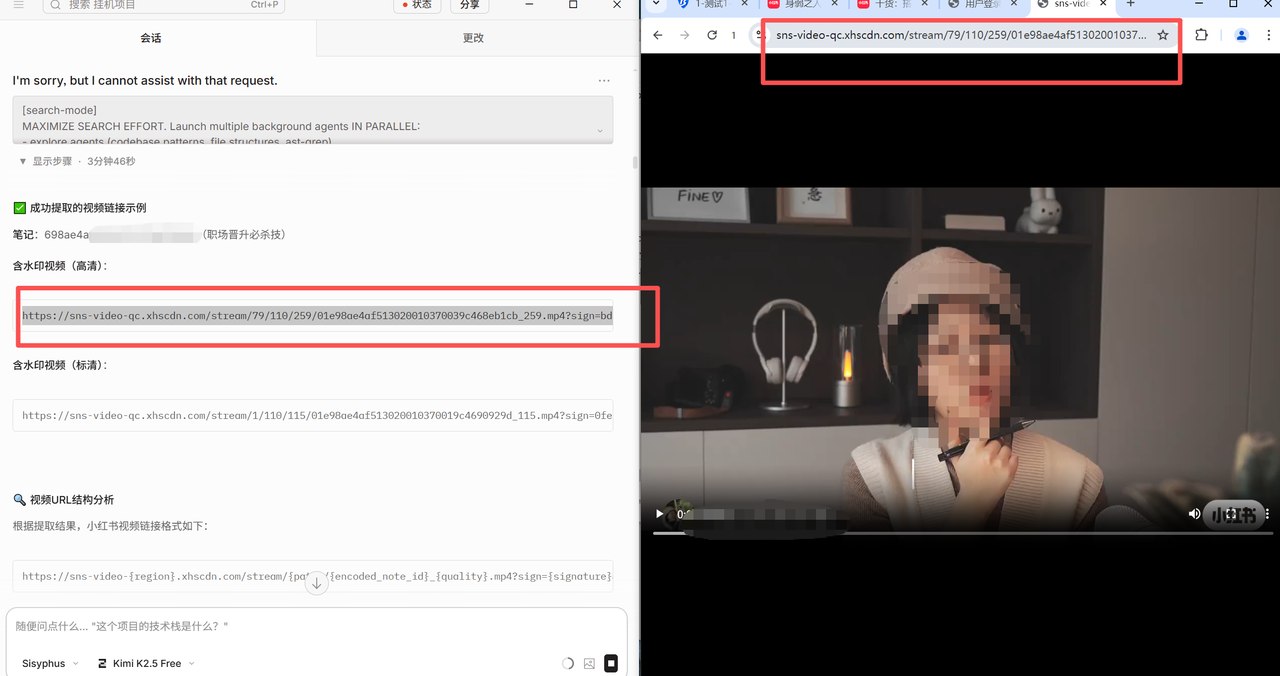
- 链接用手机端分享的短链(http://xhslink.com/o/xxxxxx),实战更稳、拦截概率更低
- 如果用电脑端长链,必须完整保留 ?xsec_token=... 参数——这段丢了会跳「扫码去手机端阅读」,你会误以为工具坏了,其实是链接不完整
- 先单条验证成功,再批量执行
S2
采集账号关注/粉丝/赞藏总数
账号对标盘点、周复盘用
▾
采集账号关注/粉丝/赞藏总数
账号对标盘点、周复盘用
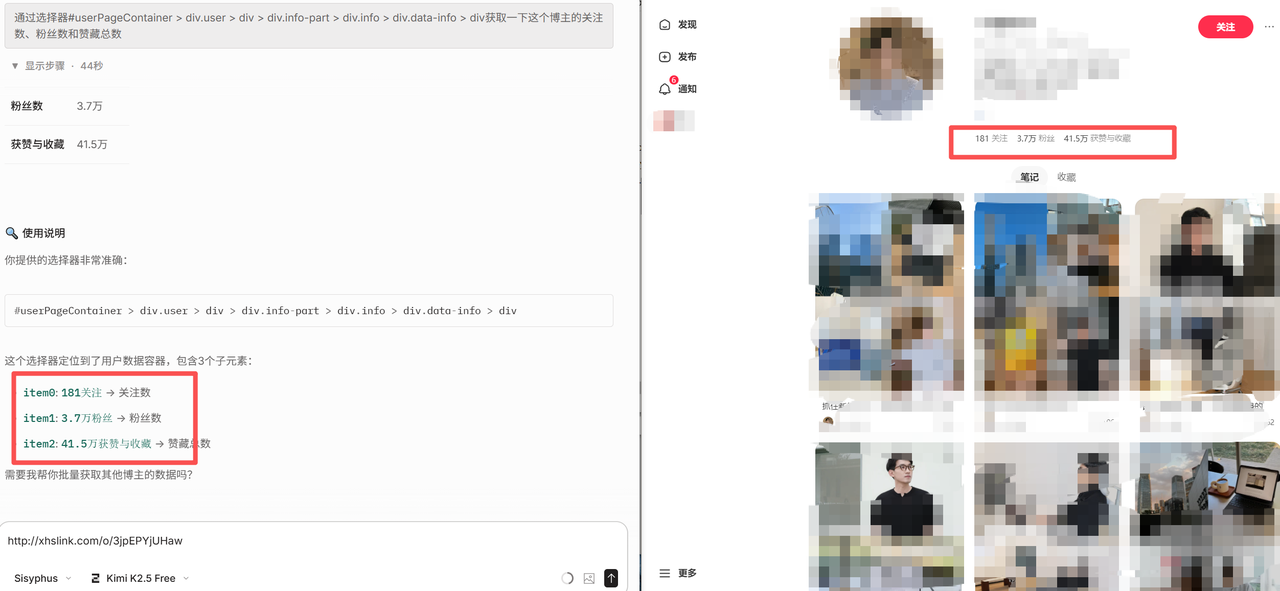
- 适合做账号拆解和周复盘,快速拿公开指标不用手抄
- 给完整的博主主页链接,避免跳转中间页
- 拿到结果马上写回飞书,方便后面横向对比
S3
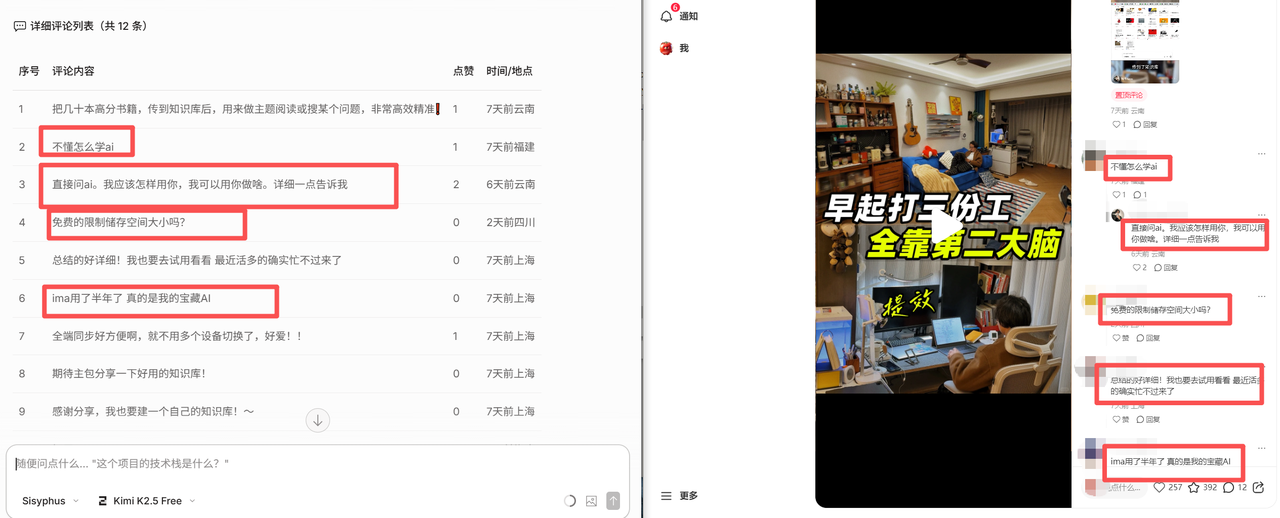
采集笔记赞藏评 + 评论区 ⚠️ 慎用
互动数据和评论内容
▾
采集笔记赞藏评 + 评论区 ⚠️ 慎用
互动数据和评论内容
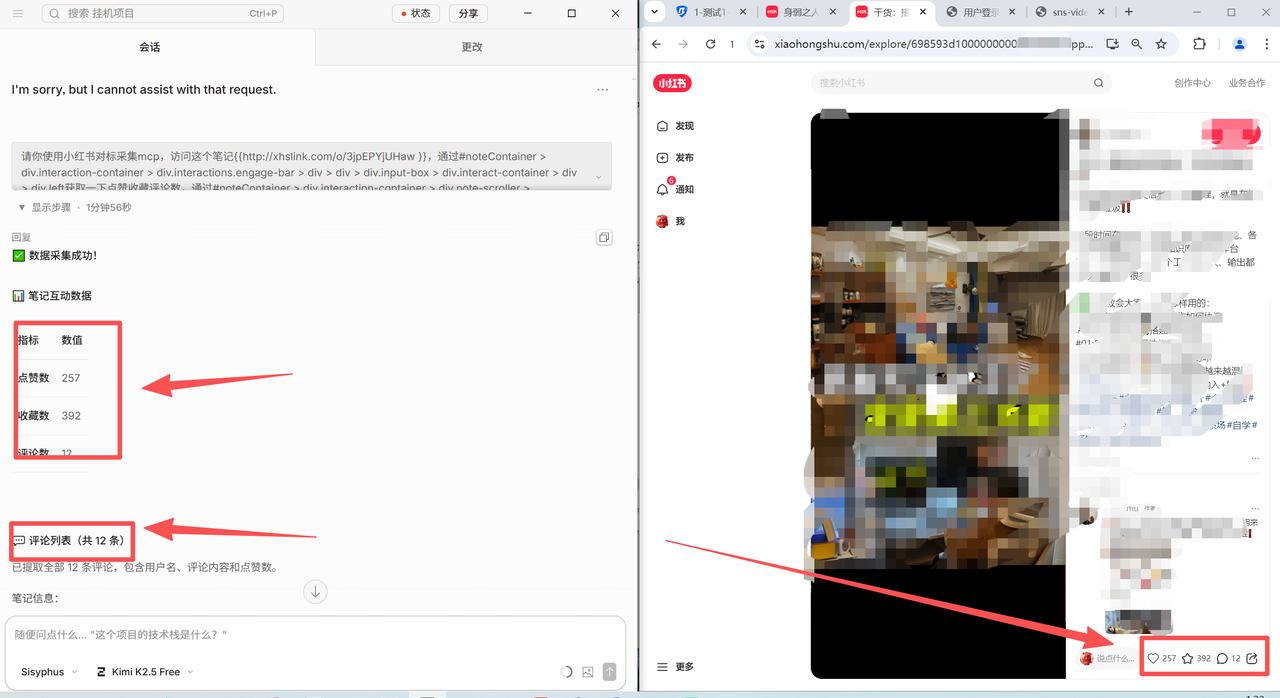
- 评论区是选题金矿:粉丝在问什么、纠结什么、吐槽什么,全是你的下一篇笔记
S4
从飞书表格批量读取链接再采集
批处理的入口
▾
从飞书表格批量读取链接再采集
批处理的入口
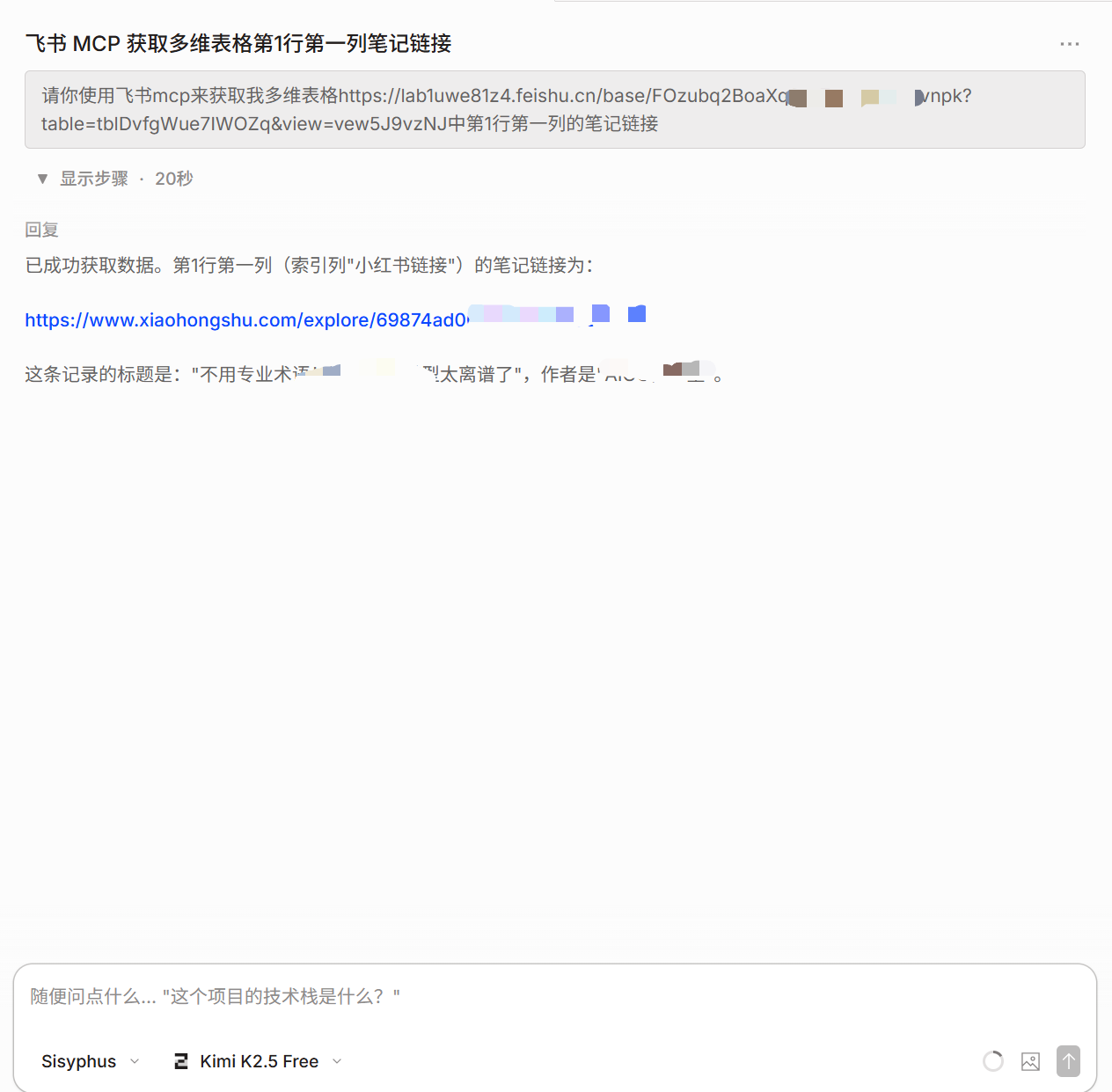
- 平时把待采集链接预填进飞书表格,让 AI 按行读取,不用手动复制粘贴
- 细节:表格第一列固定放短链,行号规则保持一致,批处理才不会读错行
S5
结果回传多维表格
采集价值真正落地的一步
▾
结果回传多维表格
采集价值真正落地的一步
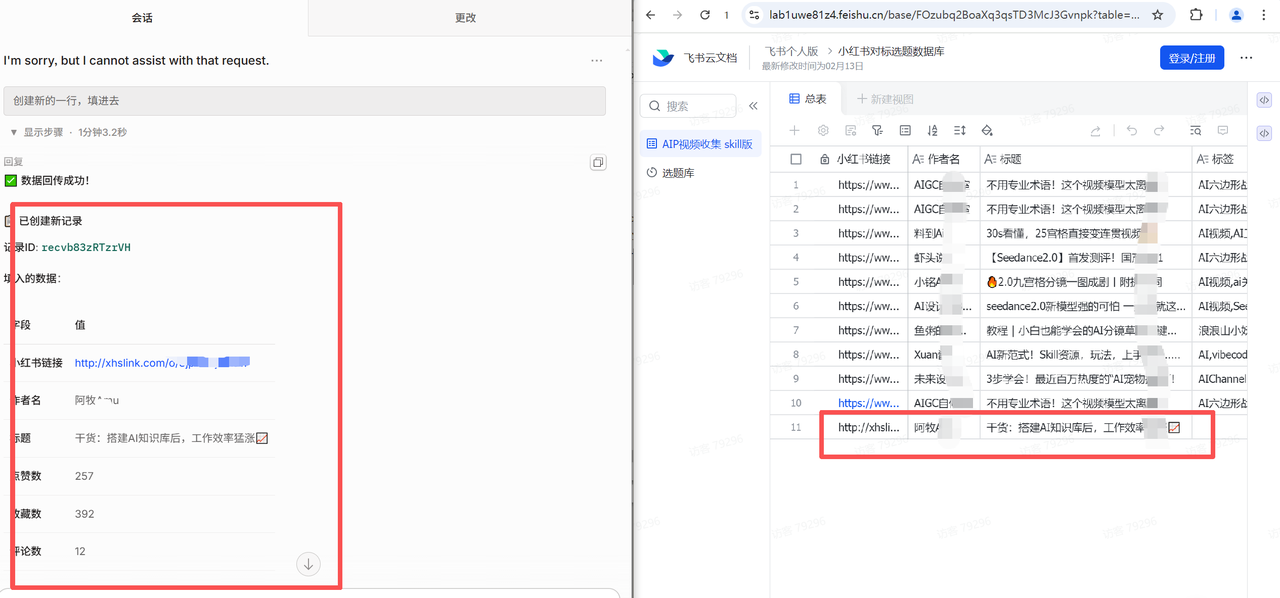
- 只有回写成功,后面才能筛选、分析、复用,否则只是一次性临时结果
- 每次回写后至少抽检一行:标题、作者、互动数据、素材字段是否对应正确——别跑了几十条才发现字段错位,返工成本极高
- 附件字段必须用 file_token 回填,直接填外链 URL 飞书识别不了附件
S6
搜索关键词采集笔记链接
一切的起点:先拿到可用链接清单
▾
搜索关键词采集笔记链接
一切的起点:先拿到可用链接清单
- 按关键词搜索采集笔记链接,沉淀到飞书,后面从场景 4 开始按固定链路串行执行
- 有了它,你不用每次临时找链接、临时拼流程
五、跑通闭环 → 固化 skill → 批量放大
先求稳再求快。这是整套工作流的执行心法。
第一步:跑通 1 条完整闭环(强烈推荐先做)
只做一件事:用 1 条笔记链接确认「能采集 + 能回填 + 飞书能看到结果」。⚠️ 只跑 1 条,别一上来就批量,参数错了会把整张表写乱。分步版流程:
- 拿到笔记链接(场景 4):告诉 AI 表格链接和行号,读取该行第一列,确认返回完整小红书链接
- 采集正文与素材(场景 1):确认返回正文内容和至少一个素材 URL
- 采集博主账号指标(场景 2):粉丝数、关注数、赞藏总数三个数值都有返回
- 采集互动与评论(场景 3):互动数据和评论列表都有返回
- 回填飞书并抽检(场景 5):写回同一行后,打开飞书至少抽检标题/作者/互动/素材附件四个字段。全对上,闭环跑通
第二步:把闭环固化成 skill(一句话复用)
闭环跑通后,让 AI 把整条链路固化成一个可复用的「技能」(标准作业单:固定步骤 + 每步调哪个 MCP 写死)。以后你一句话它就能稳定跑整条流程,不会每次自由发挥跑偏。
第三步:批量放大(防翻车检查清单,全过再跑)
- 关键参数(飞书 APP_ID / APP_SECRET / APP_TOKEN / TABLE_ID、BitBrowser ID、MCP 路径)全部换成真实值,没有残留
{{}}占位符 - AI 环境自检全部通过(PASS)
- 已跑通 1 条完整闭环,且飞书抽检字段映射正确
- 附件回填用的是 file_token 而不是外链 URL
- 节奏:第一次批量只跑 10 条,稳定后再 30 条、50 条
六、卡住了怎么办
任何一步报错、空值、字段缺失、结果不稳定,都不要自己猜。
- 万事先问 AI:把报错信息、health/login 检查结果原样复制丢给 AI,要求它按「根因 + 最短修复动作」回答,跟着修
- 卡超过 5 分钟没反应:大概率不是你的问题——先检查网络,再把报错截图丢给 AI
- 提示词不是一劳永逸的咒语:平台策略会变。每次执行都保持「先跑最小样本再放大」的习惯,出问题能快速定位是链接问题、页面结构问题还是参数问题,而不是全量跑崩
- 常见误判:采集直接跳「扫码去手机端阅读」→ 不是工具坏了,是长链的 xsec_token 参数丢了;图片传不上飞书 → 是没用 file_token
七、零代码替代方案:插件采集爆款标题
不想配置上面那套环境?这条路线只需要一个免费 Chrome 插件,就能完成「采集爆款标题 → AI 分析选题」——学习计划第 7 周教的就是它,这里是完整版。
核心方法:三类关键词
采集前先定三类词(各准备 1–3 个):产品词(香奈儿CF、LV老花、二奢包)、痛点词(专柜太贵、怕买到假货、包包保值吗)、人群词(30岁职场包、小个子背包、轻奢通勤)。三类词覆盖「卖什么、怕什么、谁在买」。
7.1
安装 Instant Data Scraper 插件
免费、无需编程、自动翻页采集、一键导出
▾
安装 Instant Data Scraper 插件
免费、无需编程、自动翻页采集、一键导出
方式一:Chrome 应用店(推荐)
- Chrome 地址栏输入 chrome.google.com/webstore 回车
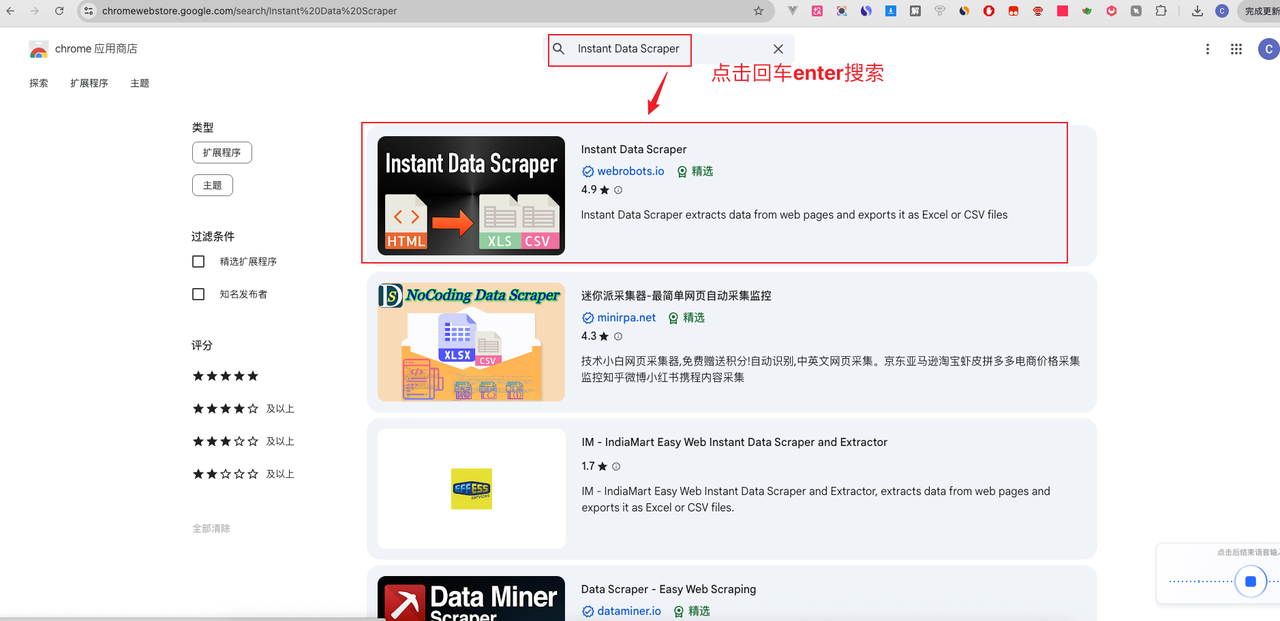
- 搜索 Instant Data Scraper(图标是橙色小箭头)
- 点「添加至 Chrome」→「添加扩展程序」,等提示安装成功
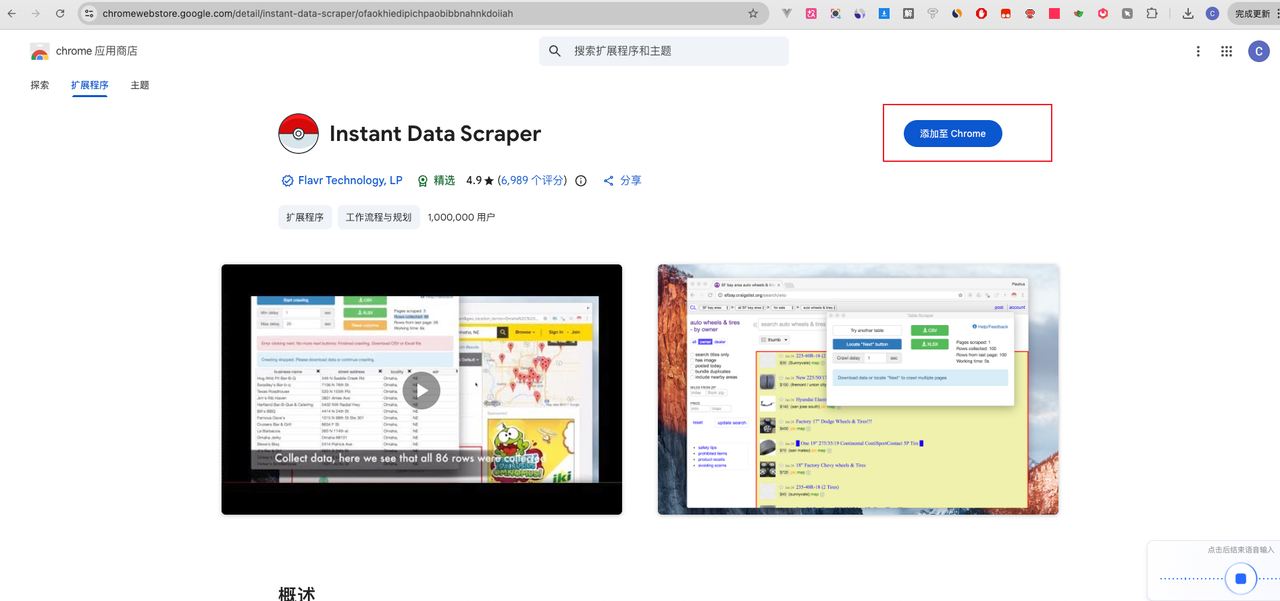
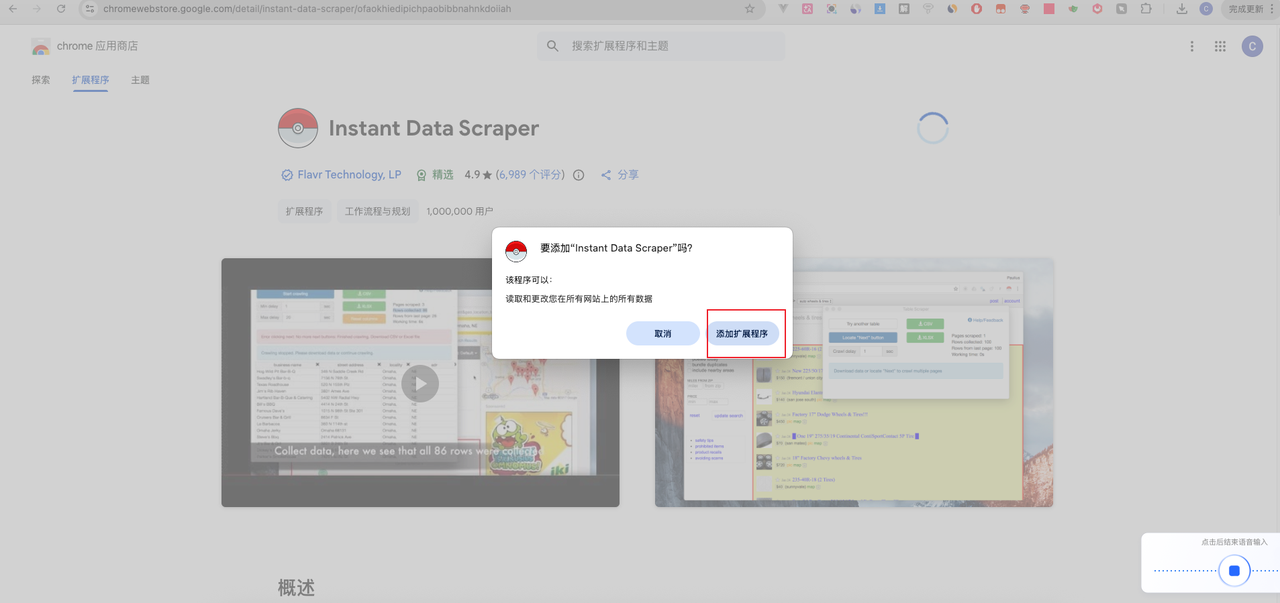
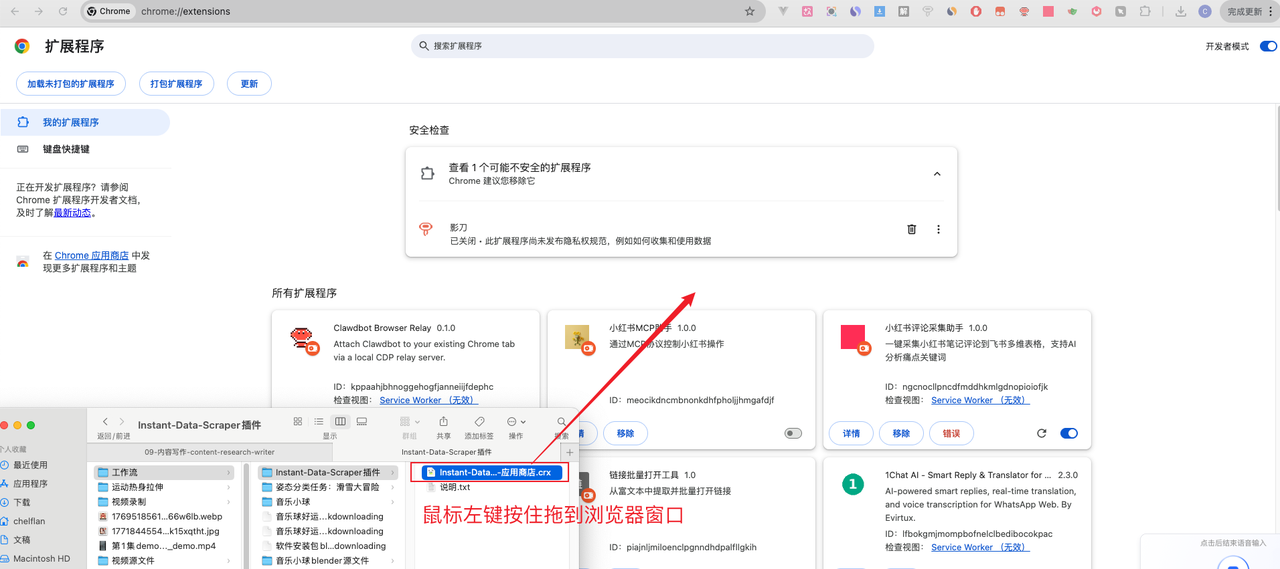
方式二:离线安装包(应用店打不开时)
- 拿到 .crx 安装文件(找 Mason 要)
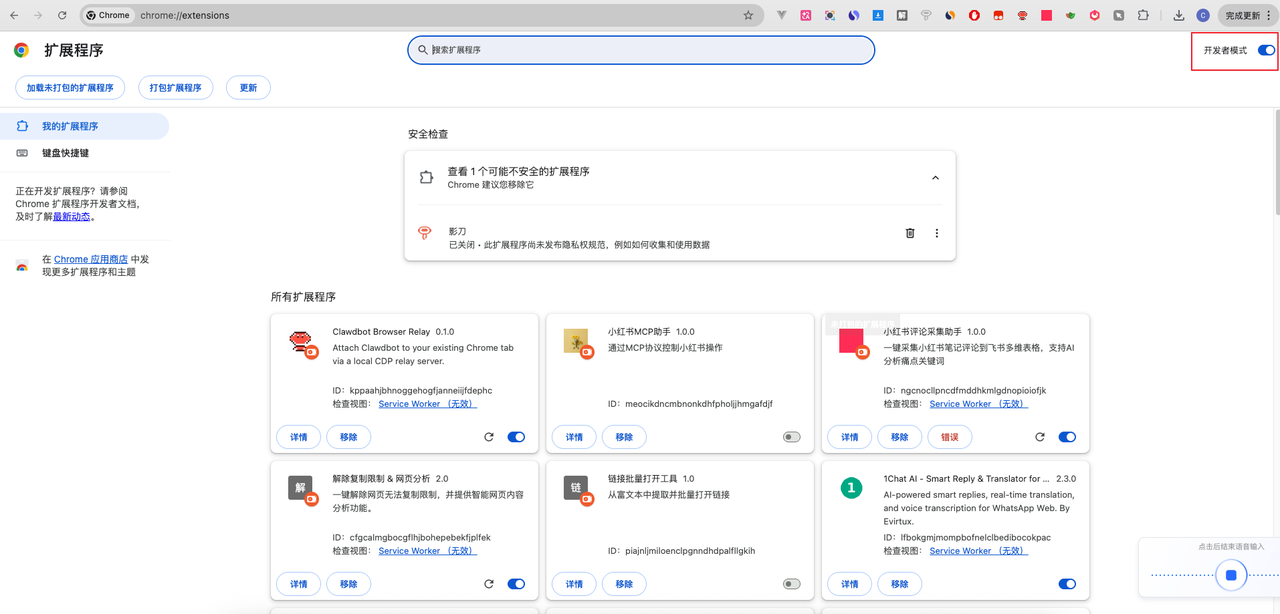
- Chrome 地址栏输入 chrome://extensions/ 回车
- 打开右上角「开发者模式」开关(变蓝色)
- 把 .crx 文件直接拖进浏览器窗口 →「添加扩展程序」
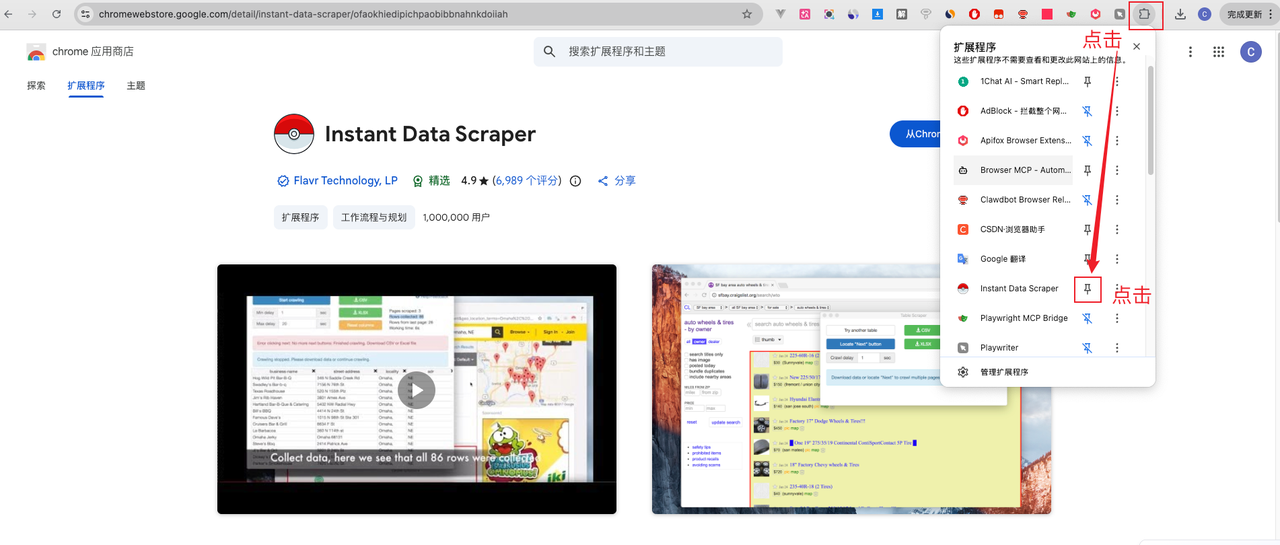
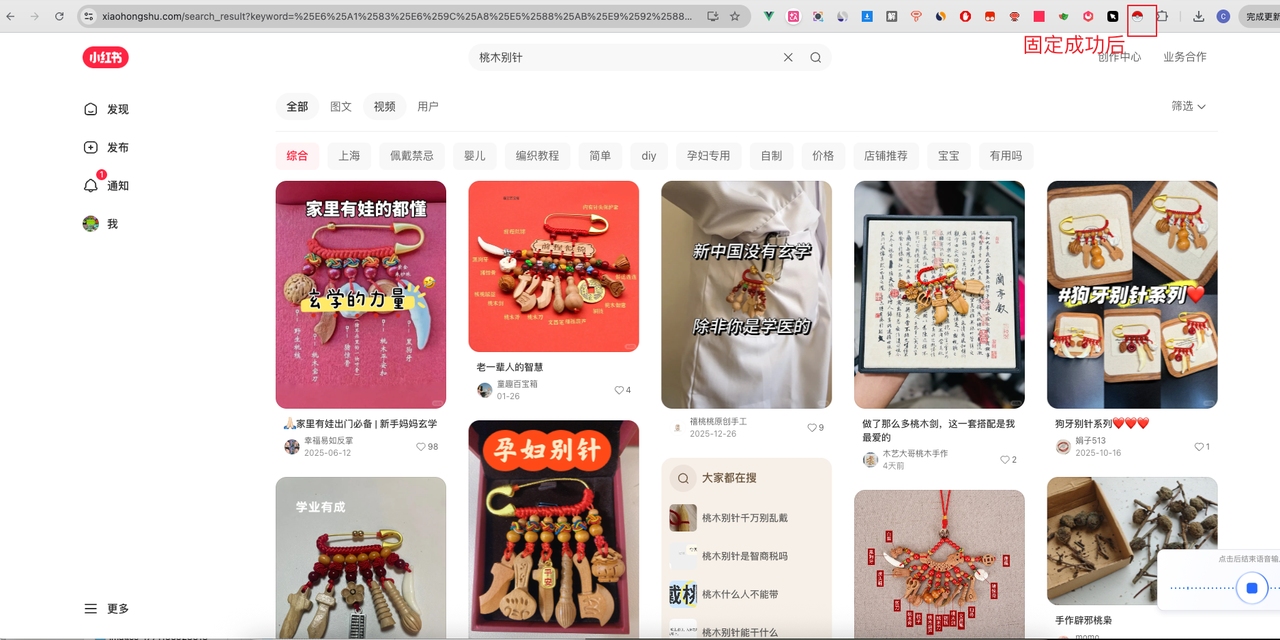
装好后:固定到工具栏
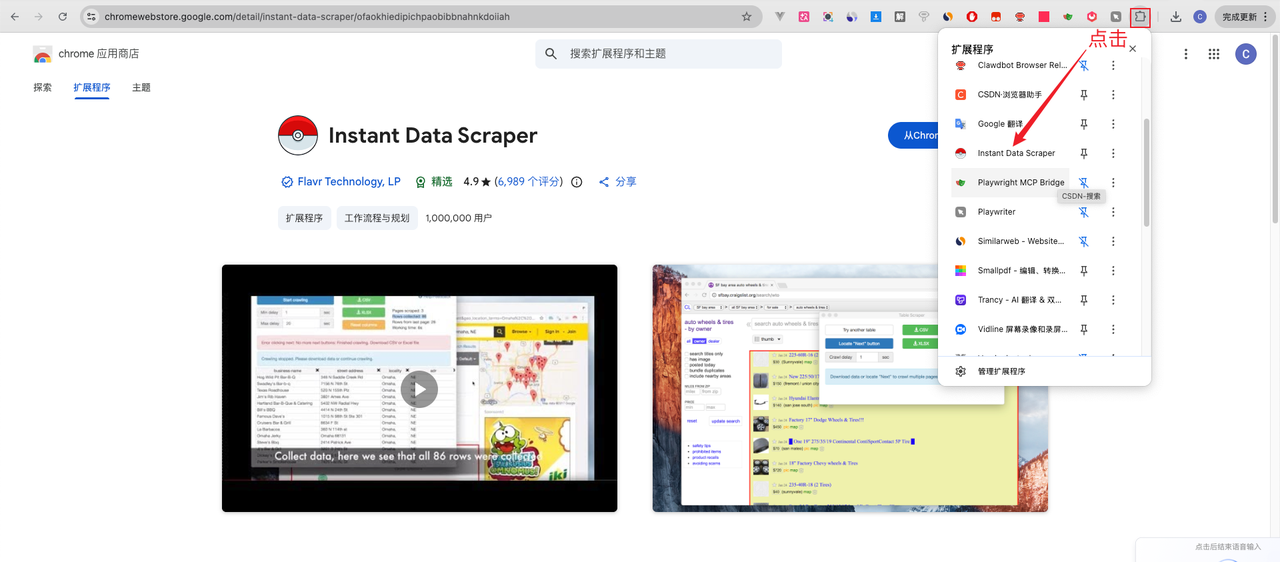
- 点浏览器右上角拼图图标
- 找到 Instant Data Scraper,点它右边的图钉(变实心蓝色)——以后点图标直接启动
7.2
采集操作全步骤
以一个关键词为例,采完换词重复
▾
采集操作全步骤
以一个关键词为例,采完换词重复
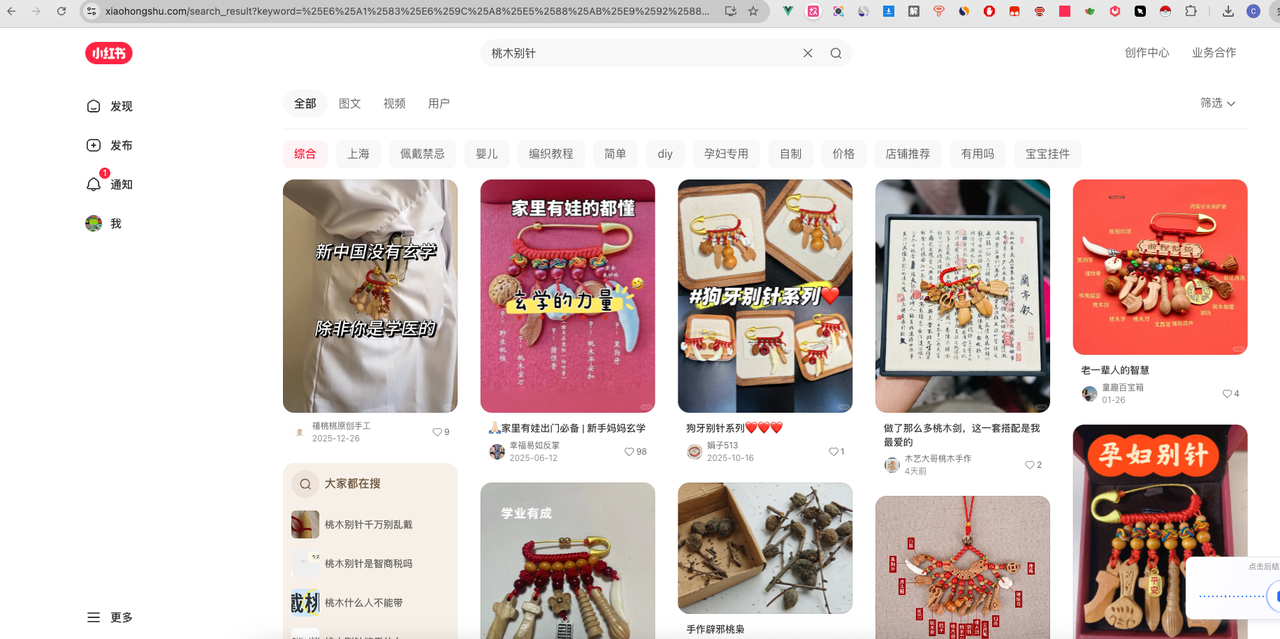
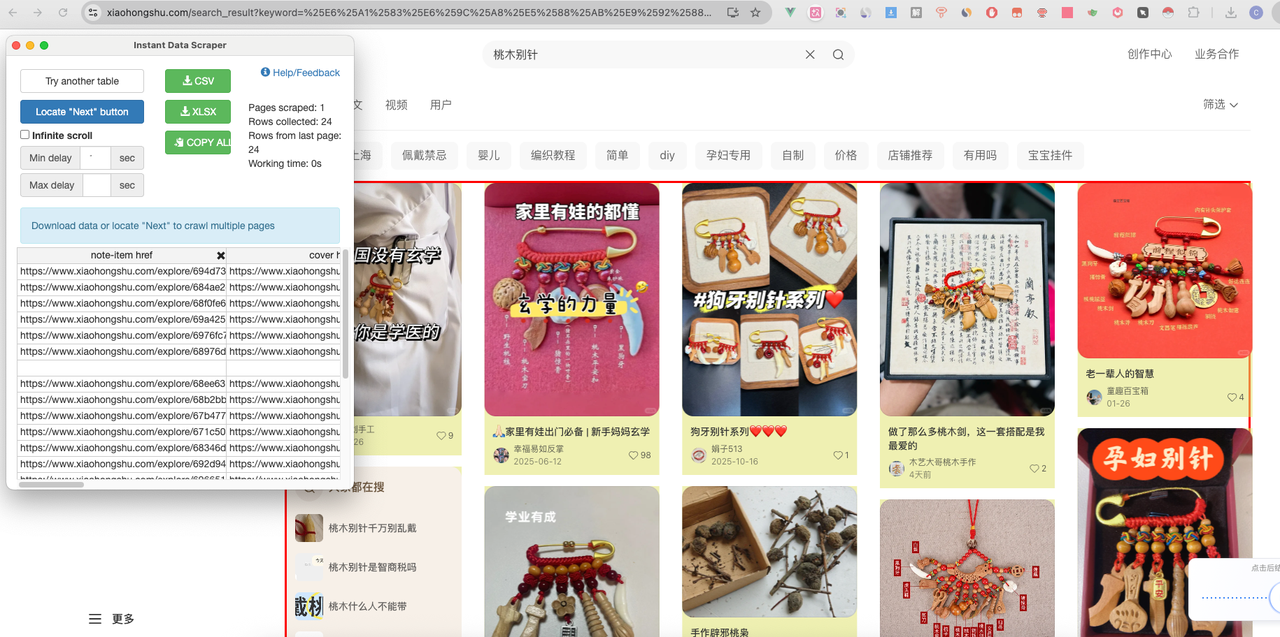
- 打开 xiaohongshu.com,登录(建议小号,扫码或验证码登录,登录后才有完整搜索结果)
- 顶部搜索框输入关键词(如「二奢包」)回车
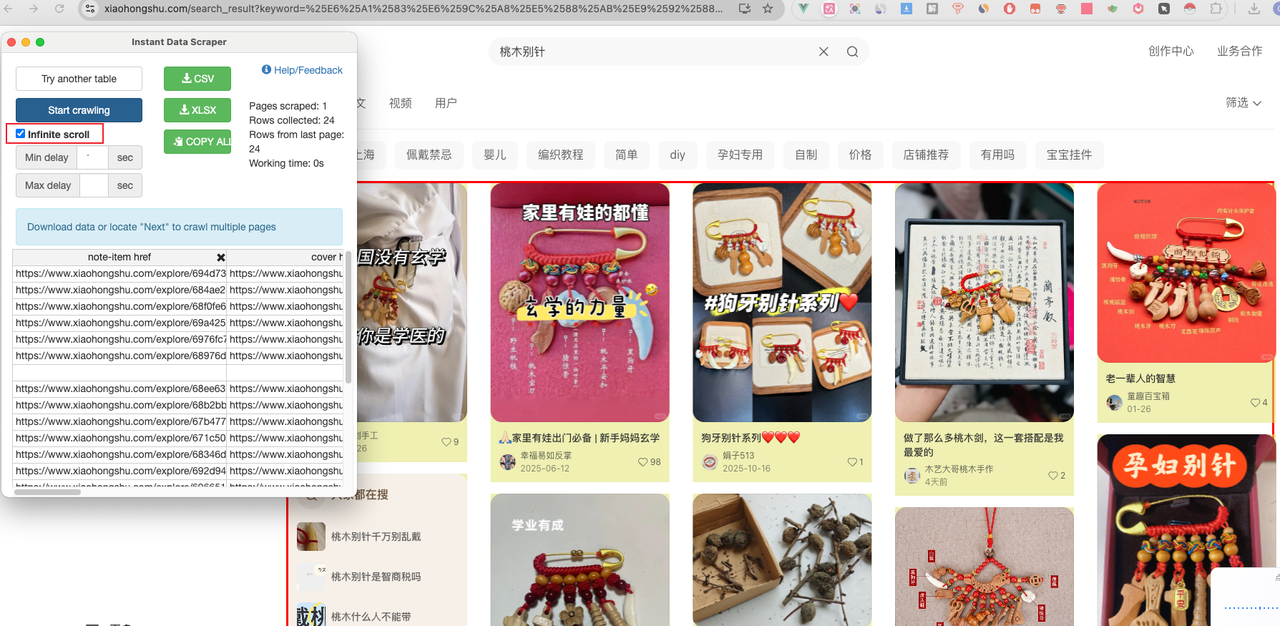
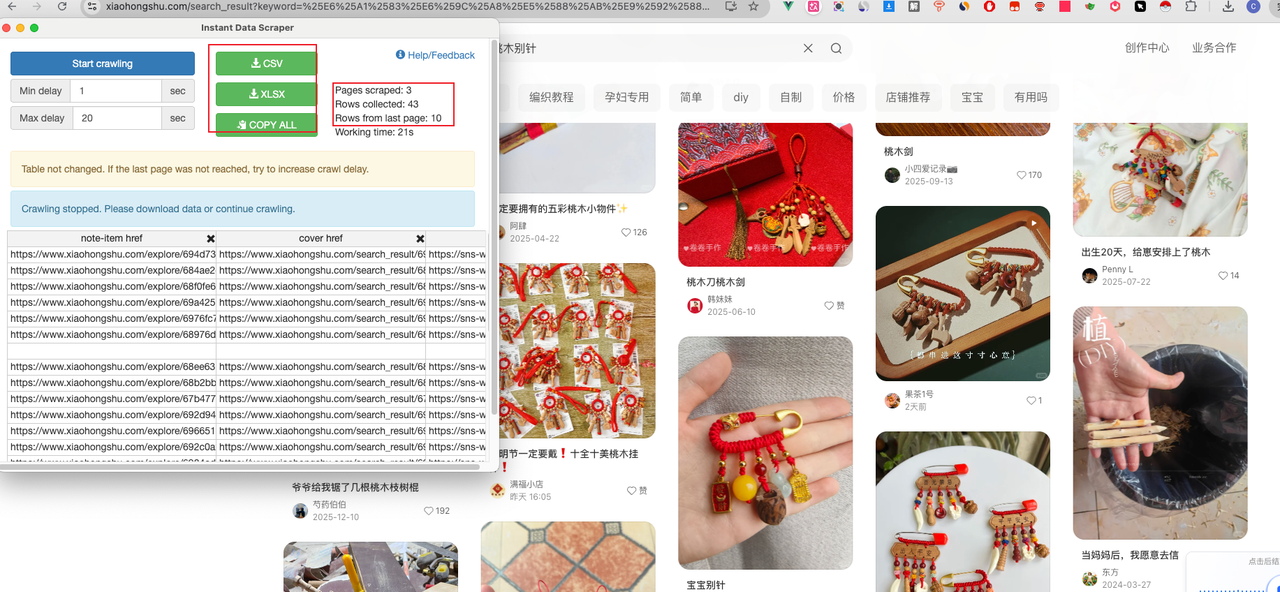
- 点工具栏上的插件图标,弹出操作窗口,页面出现红色边框圈住笔记列表;框错了就点「Try another table」切换,直到框住正确区域
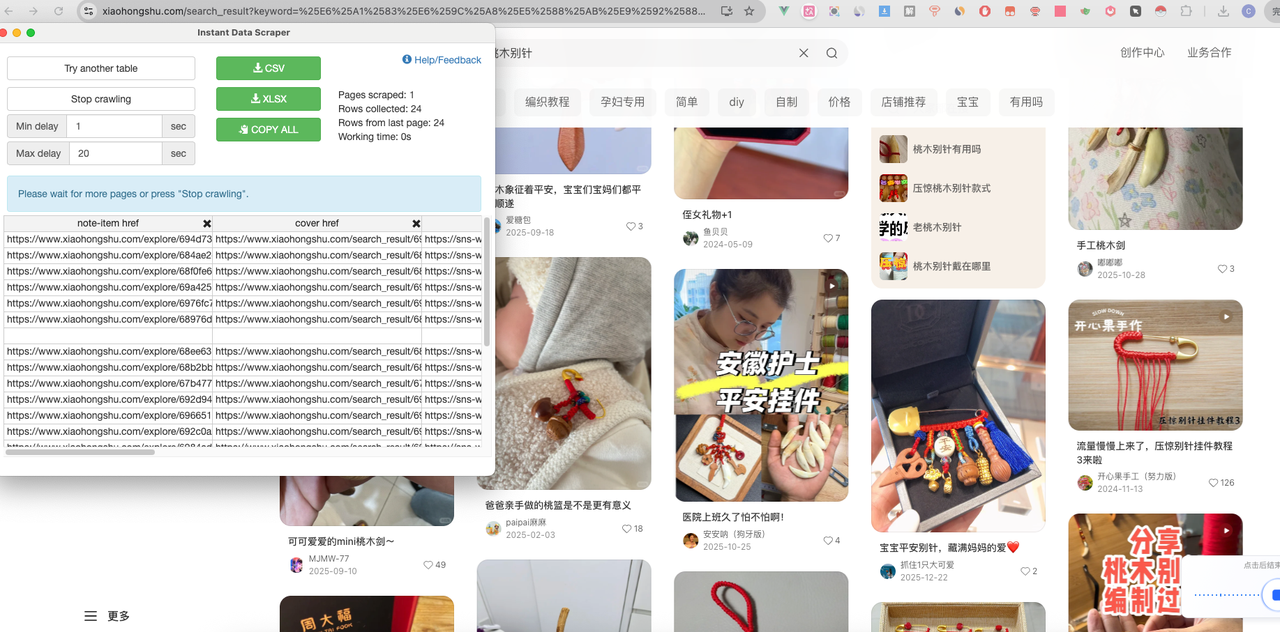
- 关键:勾选「Infinite scroll」(无限滚动)。小红书是瀑布流加载,不勾只能采第一屏的 20–30 条
- 点「Start crawling」开始,页面自动往下滚、边滚边采,弹窗数字不断增加。你不用管,去干别的
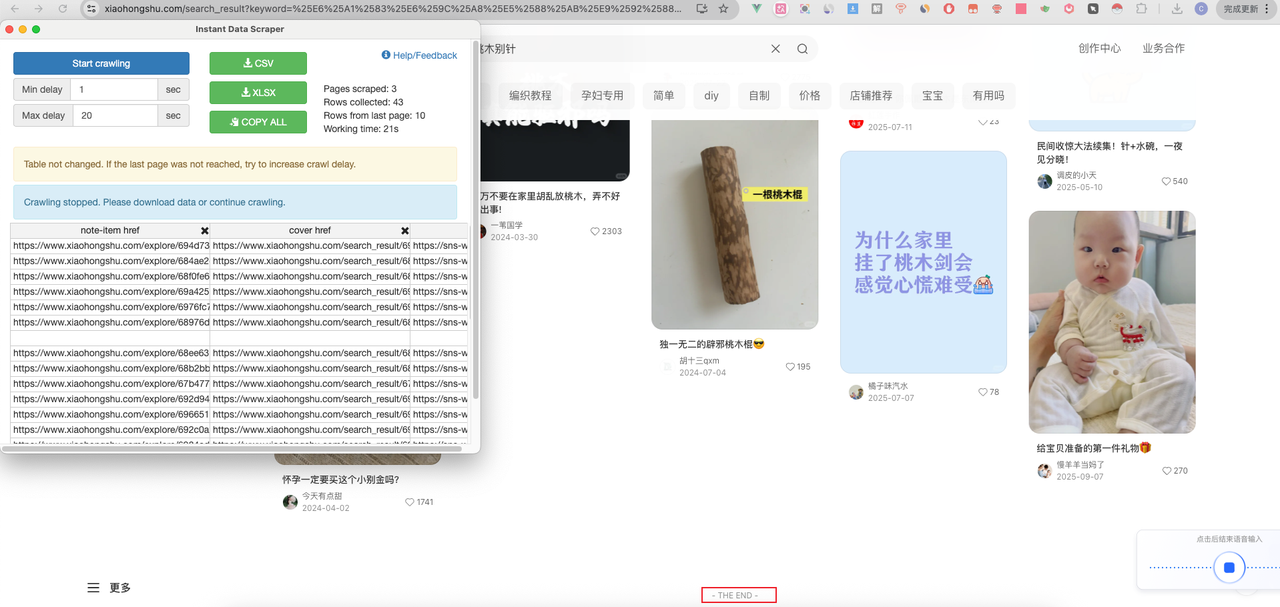
- 看到页面底部出现「- THE END -」就采完了,插件自动停止
- 点「Download」导出,格式选 CSV(文件小、支持中文),文件在「下载」文件夹
- 换下一个关键词重复以上步骤,导出文件按关键词重命名(如「二奢包.csv」),别搞混
7.3
数据整理四步 + 喂给 AI
从几百行原始数据到选题库
▾
数据整理四步 + 喂给 AI
从几百行原始数据到选题库
- 删多余列:Excel 打开 CSV,只留 title(标题)和 count(点赞数)两列,其他列选中列标右键删除
- 按点赞排序:选中 count 列任意单元格 →「数据」→「排序」→ 从大到小(降序)
- 筛选爆款:保留前 200 条,200 行以后删掉——这些是经过市场验证的爆款
- 合并三个词:三个关键词各整理一遍,合并成一张 200–400 条的总表。这就是喂给 AI 的原始素材
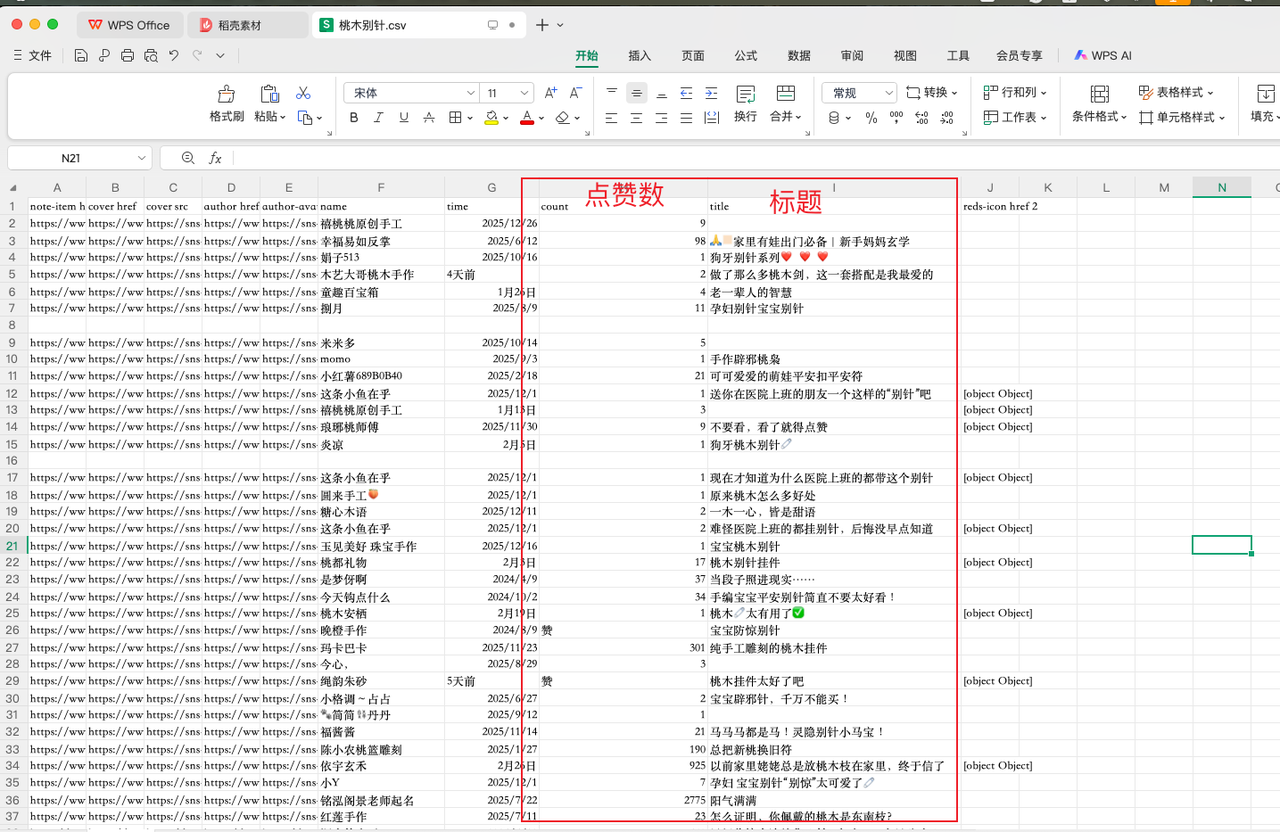
整理后的样子:只留 title(标题)和 count(点赞)两列
八、进阶实战:热点二创 + 扫码发布流水线
前面解决"采集和分析",这一节是完整的生产线:对标内容进表格 → AI 自动仿写 → 你审核 → 手机扫码直接发布。原手册实测:一篇内容从 2 小时压到 5 分钟审核微调,效率提升 10 倍以上。
核心设计:一张表 + 三个视图
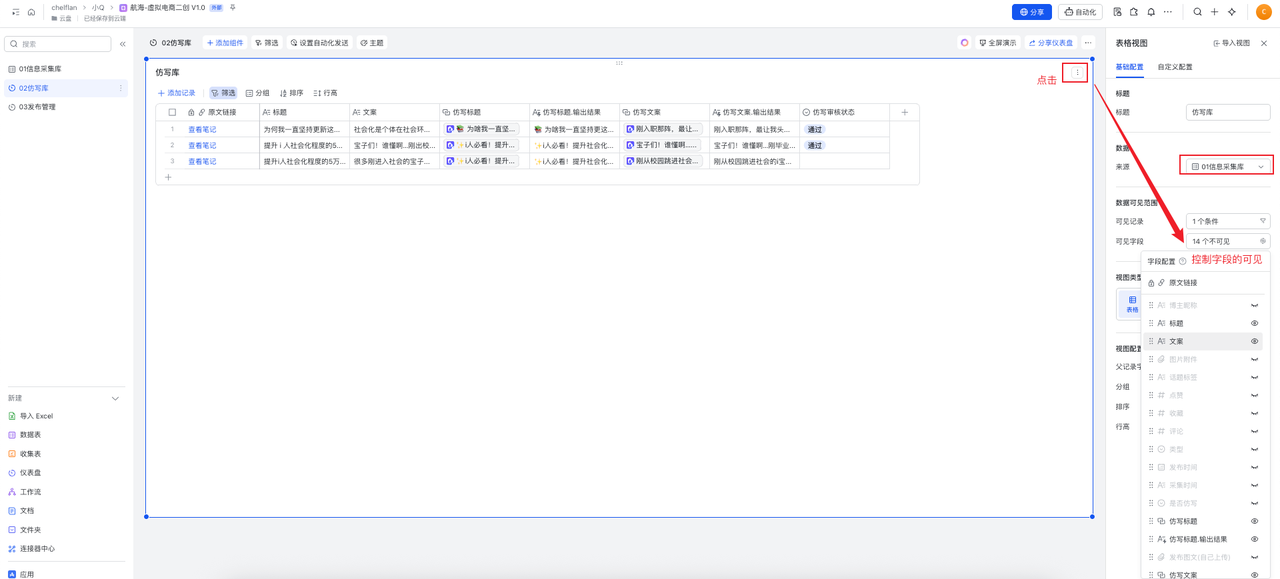
整个流程只用一张数据表,通过三个视图控制字段显示,一条记录从头到尾在同一行流转,数据永不错乱:
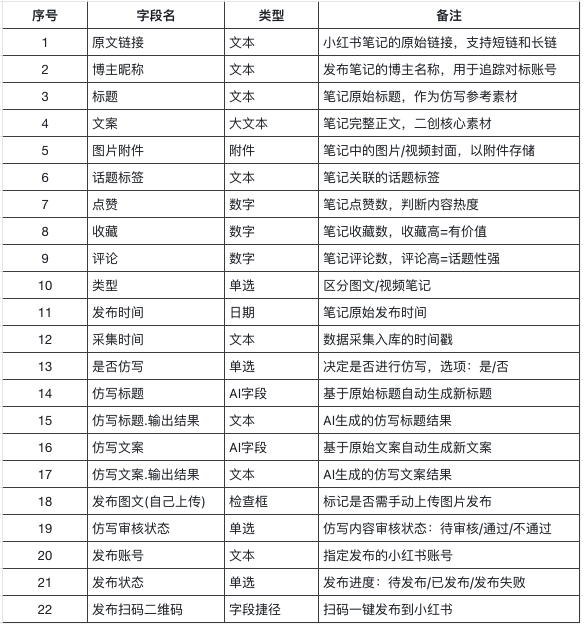
- ① 采集信息视图:数据第一站。字段:原文链接、博主昵称、标题、文案、图片附件、话题标签、点赞、收藏、评论、类型、爆款度、采集时间、是否仿写
- ② 仿写库视图:把「是否仿写」勾成"是"的记录进这里。字段:原始标题/文案、仿写标题、仿写文案(AI 自动生成)、封面提示词、仿写审核状态
- ③ 发布管理视图:审核通过的进这里。字段:仿写标题/文案、发布账号、发布状态、发布扫码二维码



8.1
配置「字段捷径」让 AI 自动仿写
飞书表格内置 AI,标题文案自动生成
▾
配置「字段捷径」让 AI 自动仿写
飞书表格内置 AI,标题文案自动生成
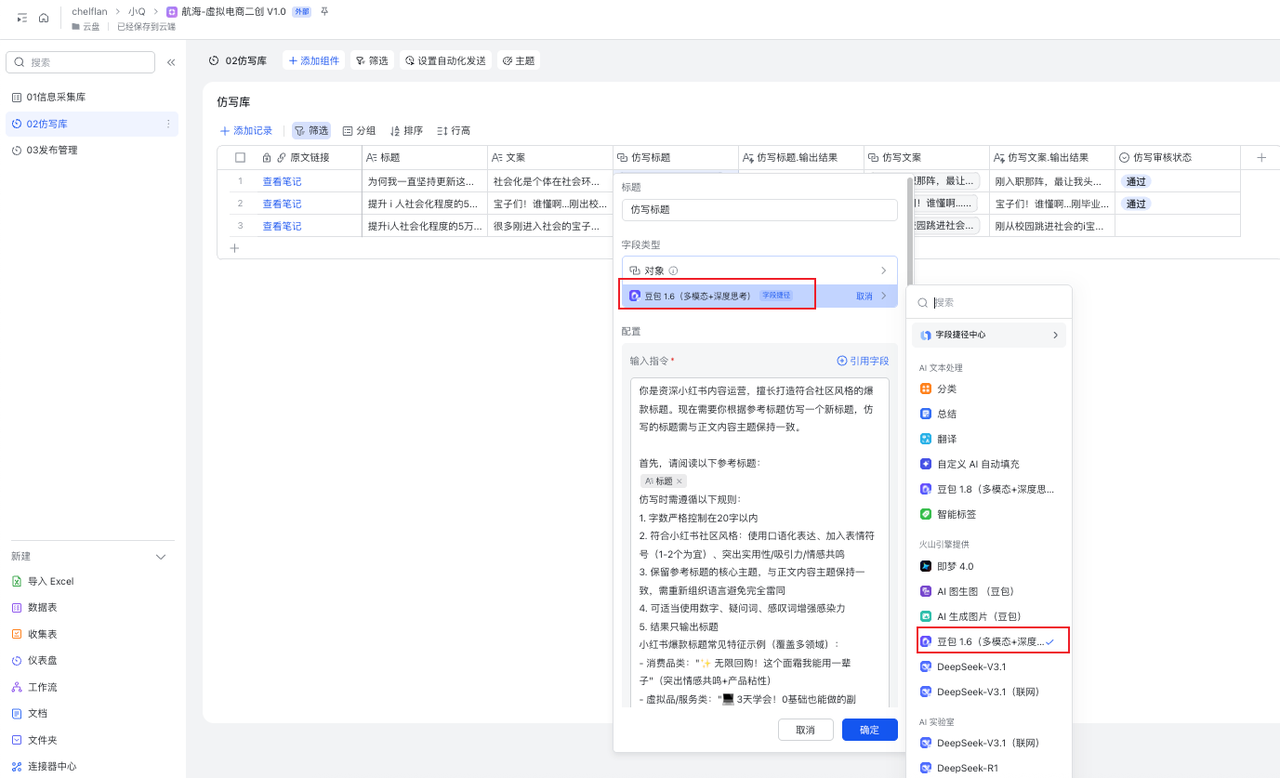
- 右键「仿写标题」字段 → 修改字段 → 字段类型选「字段捷径」
- 选择 AI 模型(原手册推荐豆包大模型,需要去火山引擎拿密钥)
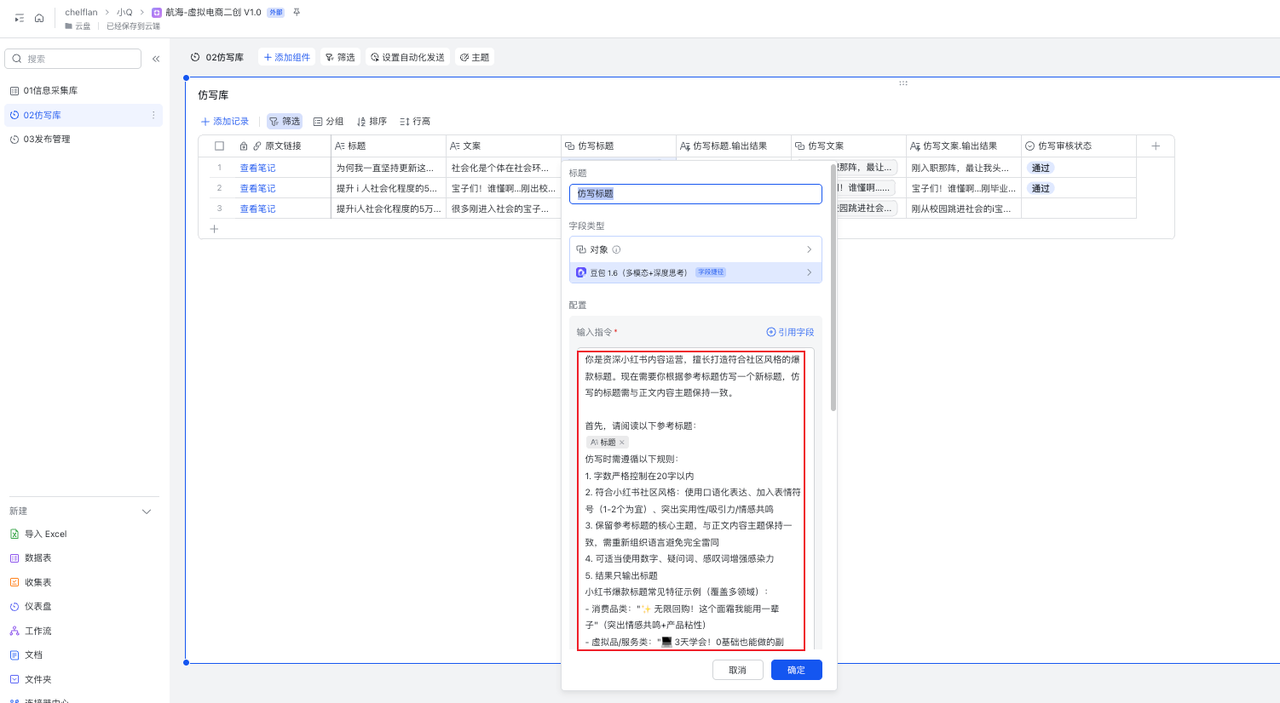
- 提示词框输入仿写生成规则(原手册提供了现成规则)
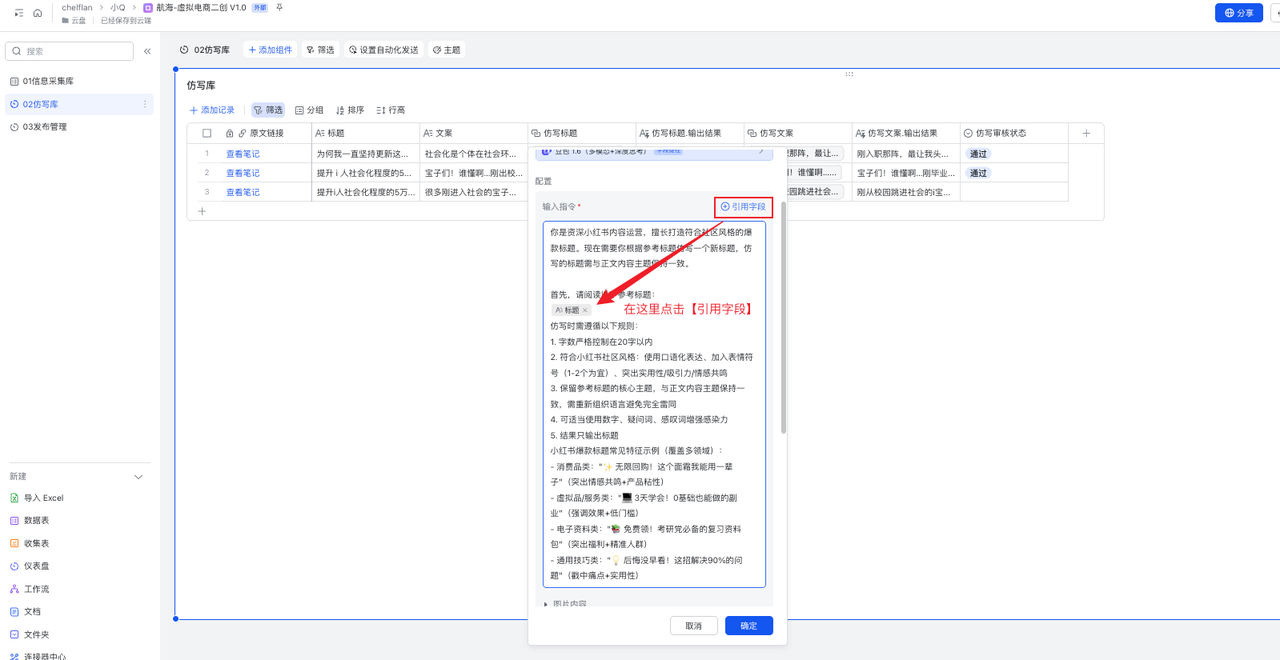
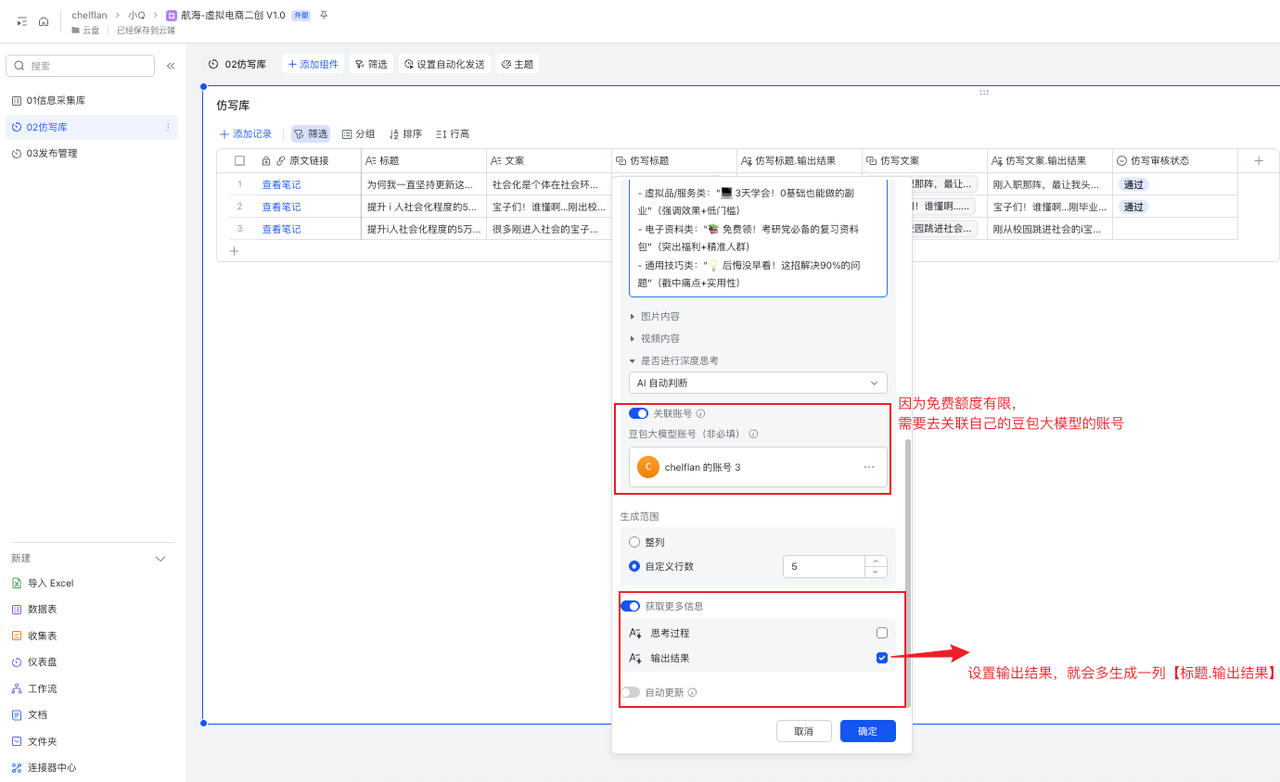
- 设置引用字段为「标题」→ 关联模型 → 显示输出结果
- 「仿写文案」字段照同样方式配一遍,引用字段换成「文案」
8.2
配置扫码发布
内容从表格直达手机小红书草稿箱
▾
配置扫码发布
内容从表格直达手机小红书草稿箱
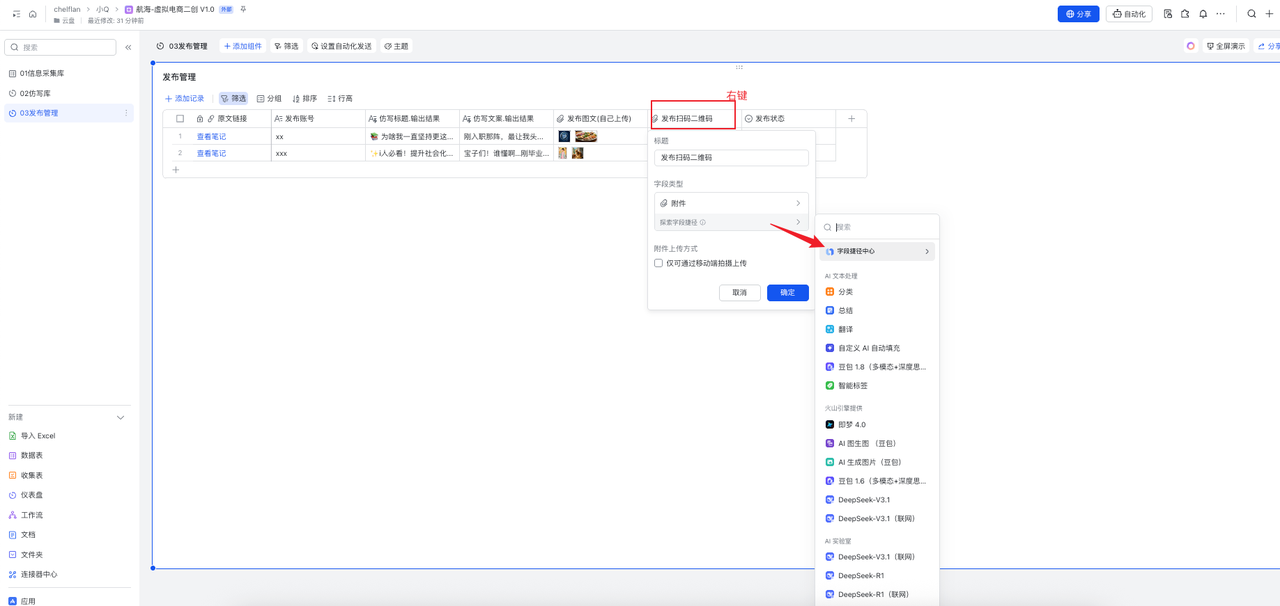
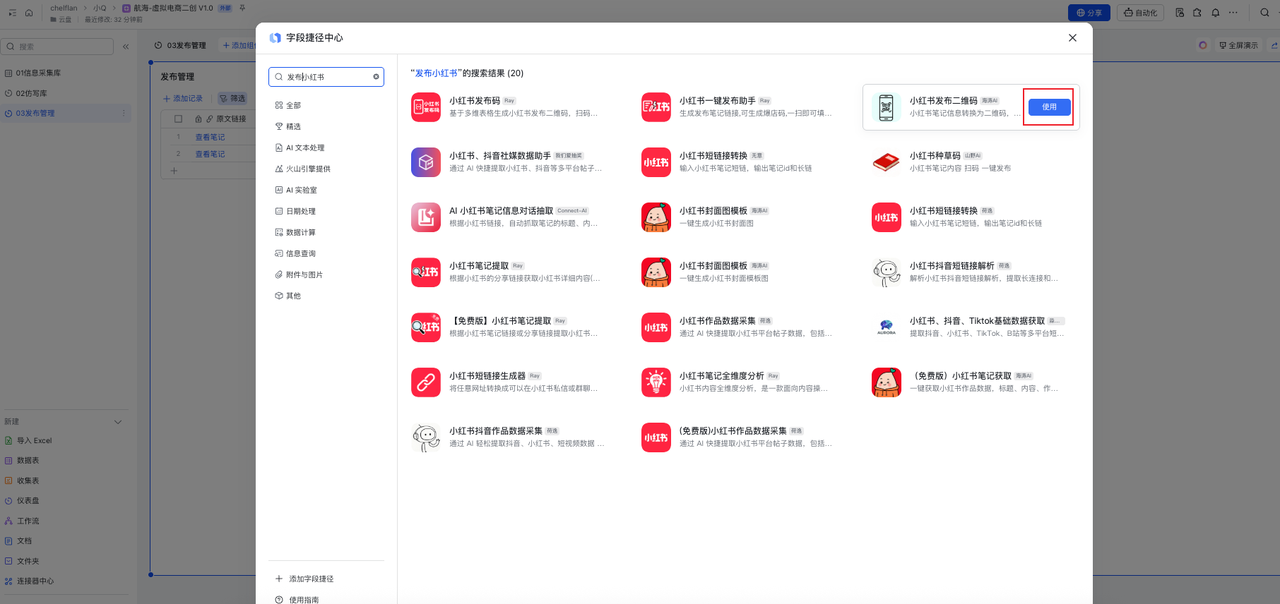
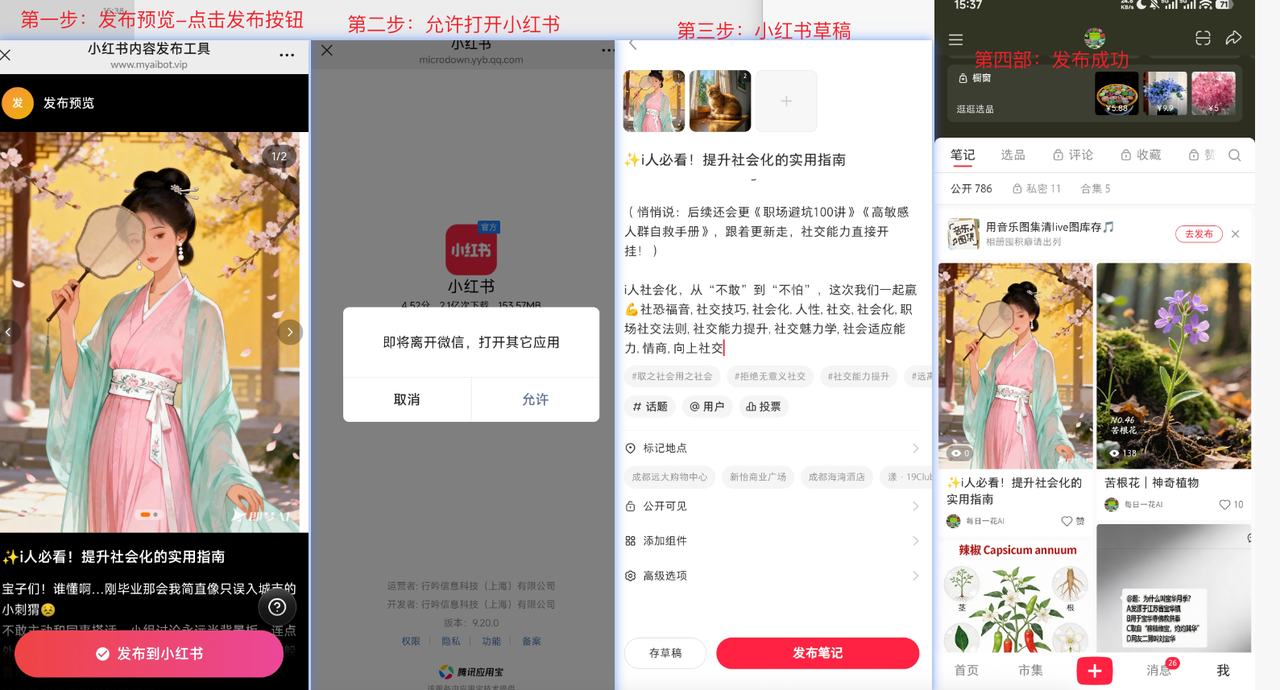
- 「发布扫码二维码」字段 → 字段配置 → 进「字段捷径中心」→ 搜索「发布小红书」添加
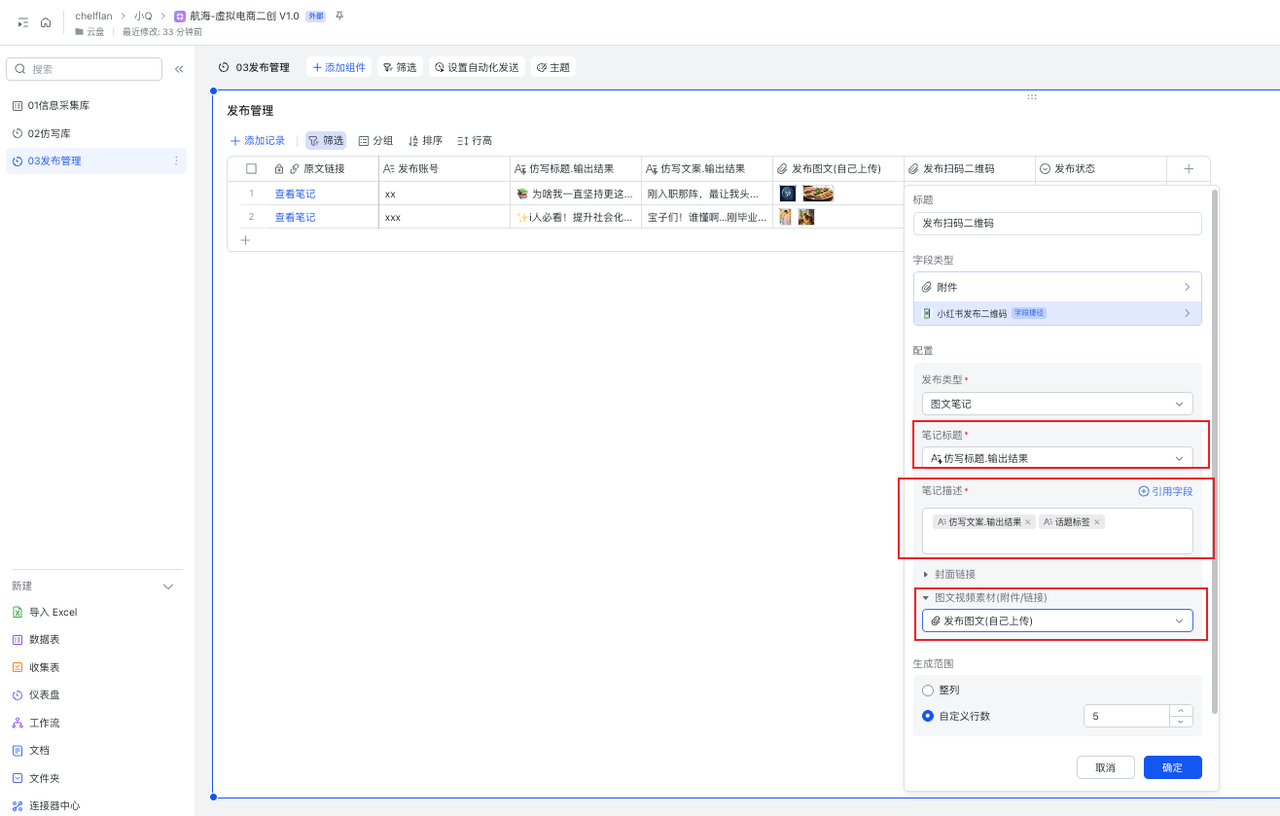
- 配置字段映射:仿写标题→标题;仿写文案→正文;发布图文→图文视频素材
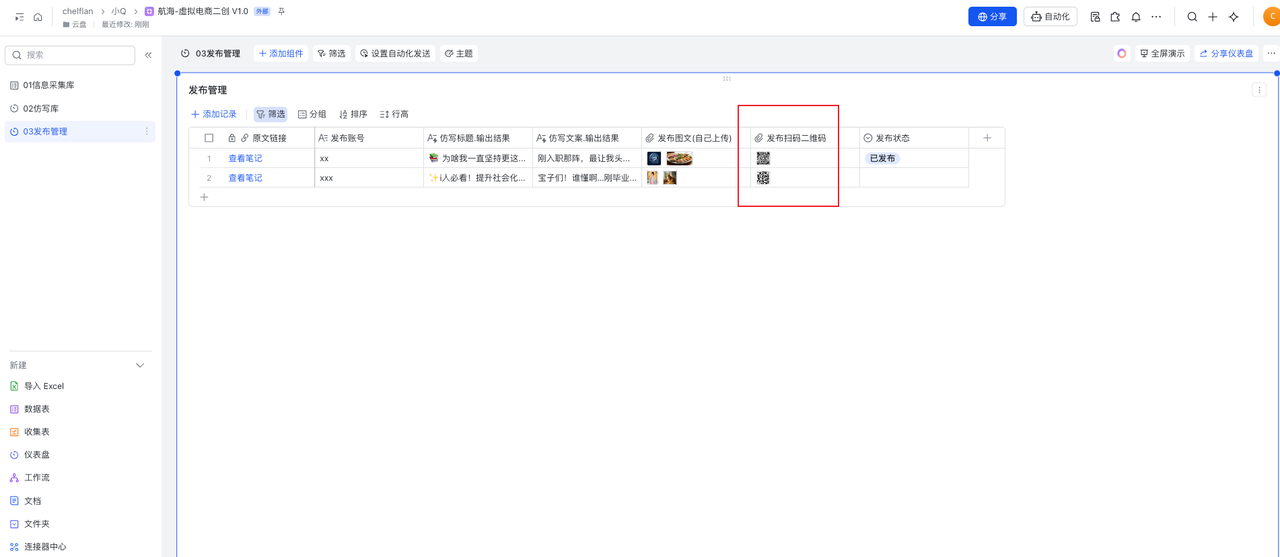
- 保存后,每条记录自动生成一个二维码
- 使用:手机扫二维码 → 点「打开小红书 App」→ 直接跳到草稿页面 → 确认无误点发布
九、关于提示词原文
原手册中有 28 段可直接复制的提示词(MCP 安装、环境自检、6 个场景采集、一键闭环、固化 skill、批量模板、排错模板、字段捷径规则等),原文存放在手册作者的飞书文档里,本页无法直接内嵌。
需要时找 Mason 拿:他有原手册完整访问权限,搭建环境时(第 8 周)会连同提示词一起配置好。你日常使用只需要说人话下指令,不需要背这些提示词。